开篇
在企业级SSD产品中,金士顿一直坚持品质与性能至上的产品态度,并且在行业中获得了相当好的口碑。我们先前发布过金士顿DC500M这款企业级SSD的详细评测和小企业端的NAS方案阵列映射存储的性能表现,今天我们来分享金士顿新一代的企业级SSD型号DC600M的性能测试和应用表现。这次金士顿DC600M系列依然应针对数据中心、企业以及对存储7×24稳定性要求较高的用户的需求,新的存储颗粒使得DC600M的最大容量比DC500M翻了一倍,达到了7.68TB,而本文的这款DC600M 3.84TB SSD在性能方面与7.84TB容量型号差不多,甚至在稳态4K随机写入方面还要比后者更强一些。
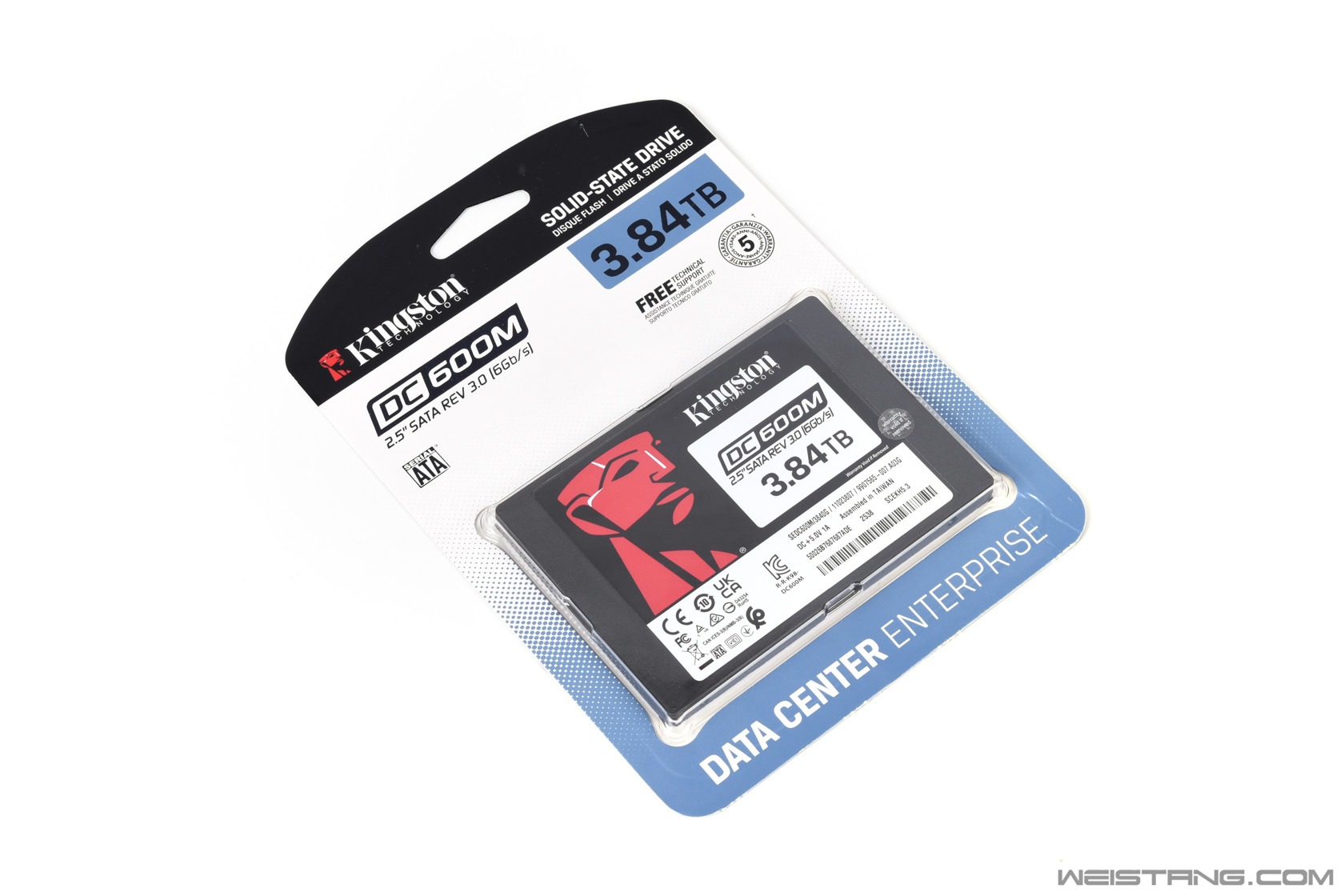
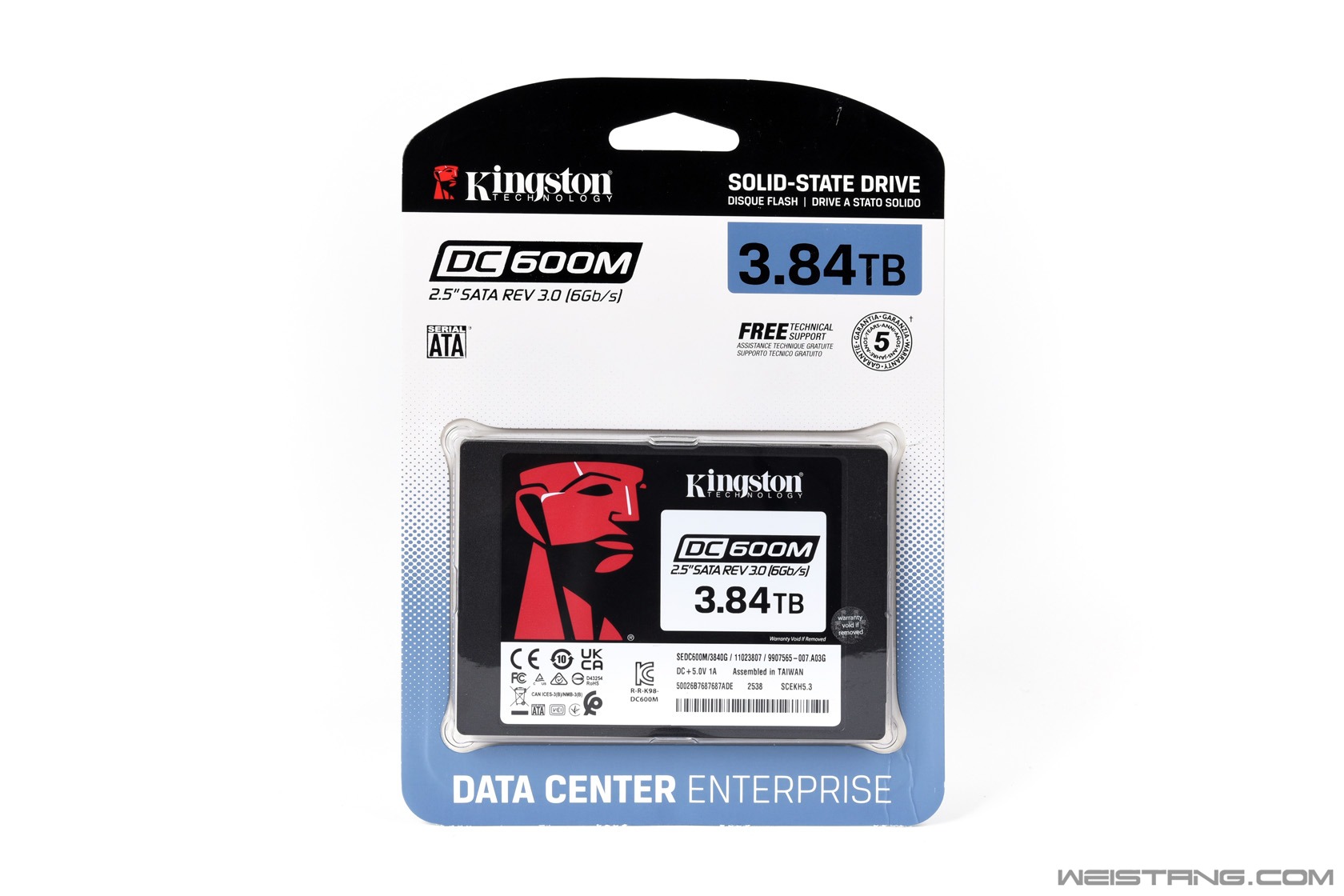
金士顿DC600M 3.84TB企业级SSD包装
包装
金士顿DC600M系列的包装还是全球统一包装,正面能直接看到盘体,因为这次盘体外壳固定螺丝改到正面标签贴纸下,所以盘体上的质保贴也挪到了铭牌标签贴纸边缘。
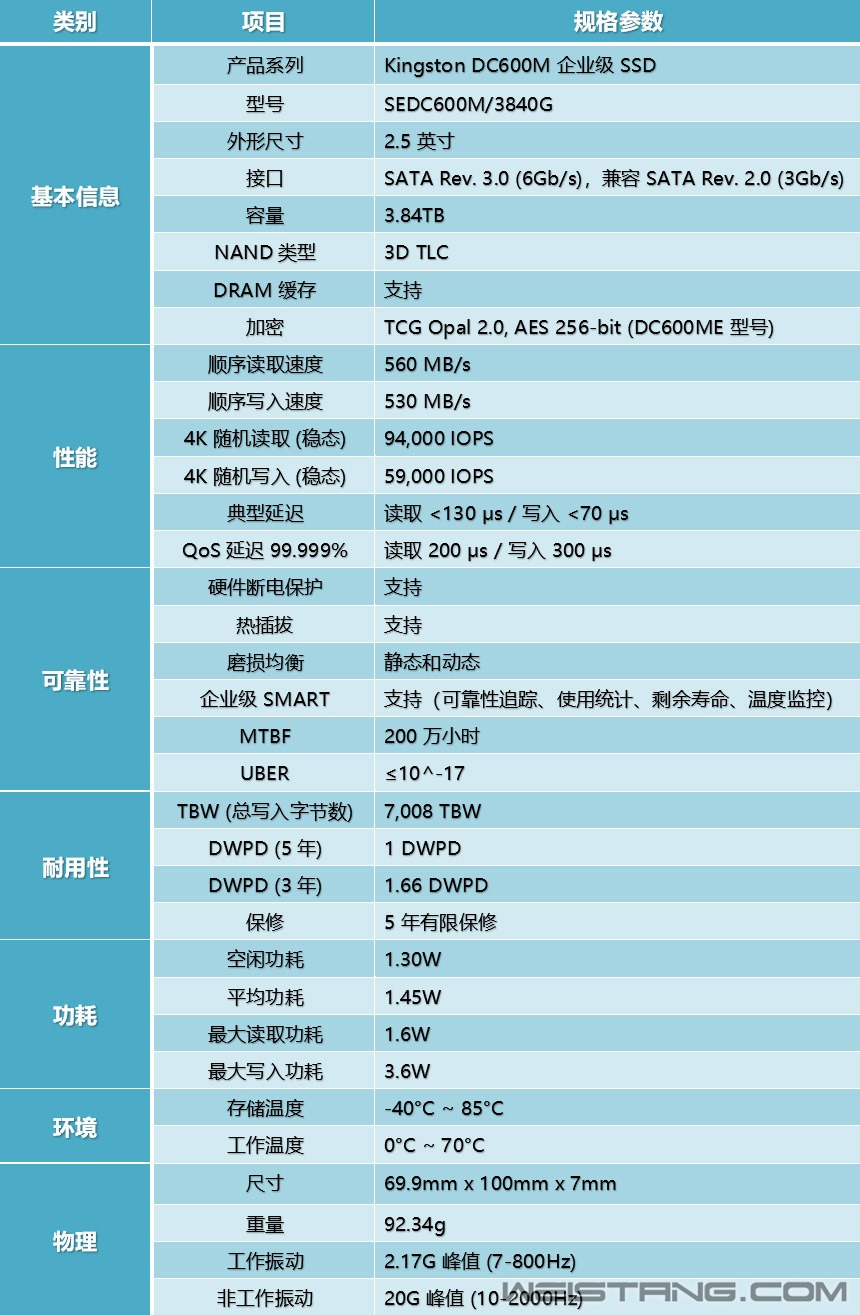
参数表
DC600M系列还有个衍生系列,支持TCG Opal 2.0, AES 256-bit加密的DC600ME系列,性能方面与相同容量的DC600M没有区别,所以这里就不单独介绍了。上表是金士顿DC600M 3.84TB容量型号的具体规格,后面的拆解内容我们可以看到具体的主控以及缓存和闪存颗粒。3.84TB的DC600M总写入寿命达到了7PB的水平,按照5年标准的话可以实现1DWPD的水平。在最大写入功耗方面,全系列DC600M相比DC500M降幅高达52%,仅为3.6w,这就使得DC600M的对于超大规模密集存储部署的数据中心进一步降低电源成本和电费开销,满足绿色数据中心的能效要求和碳中和目标。
整体
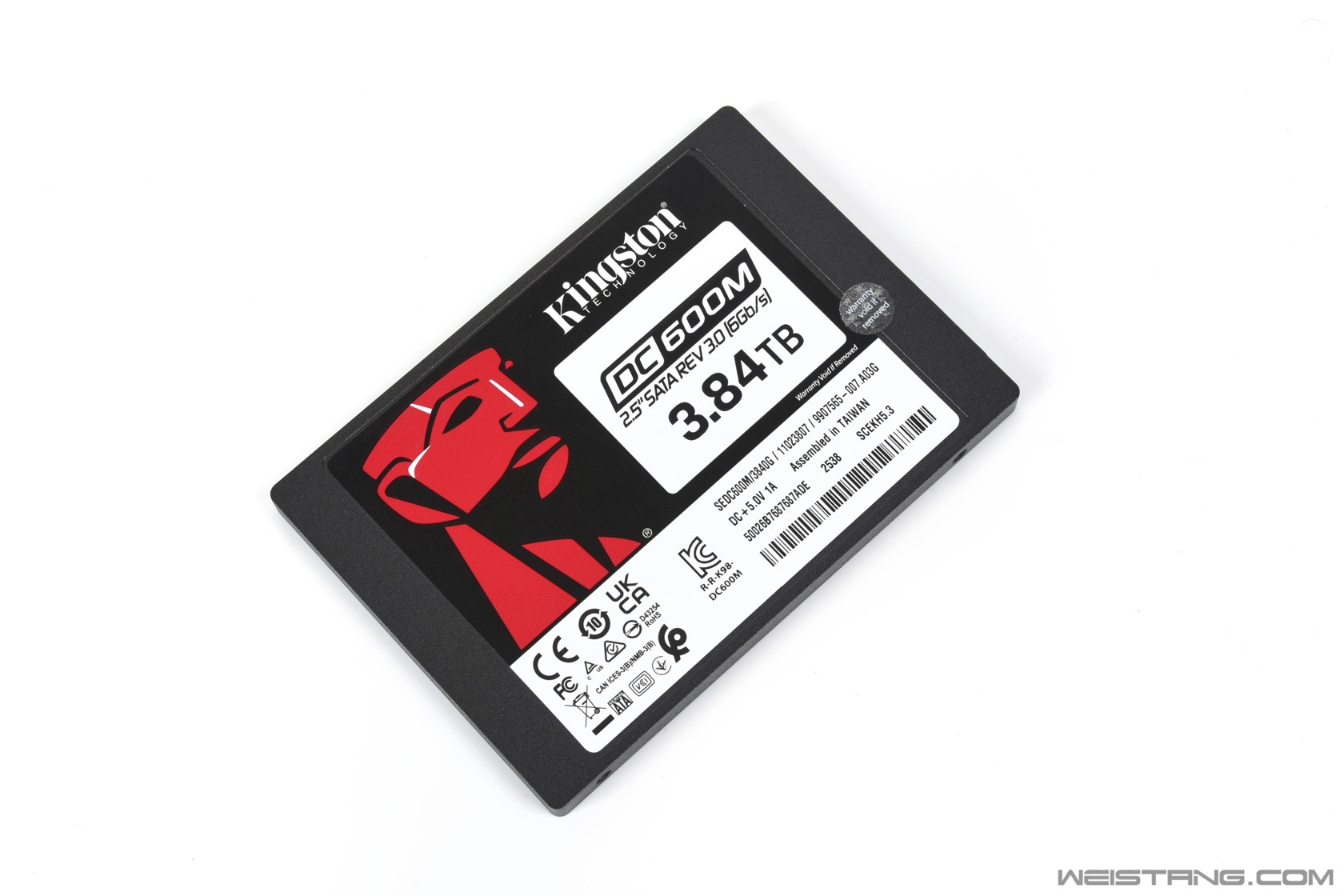
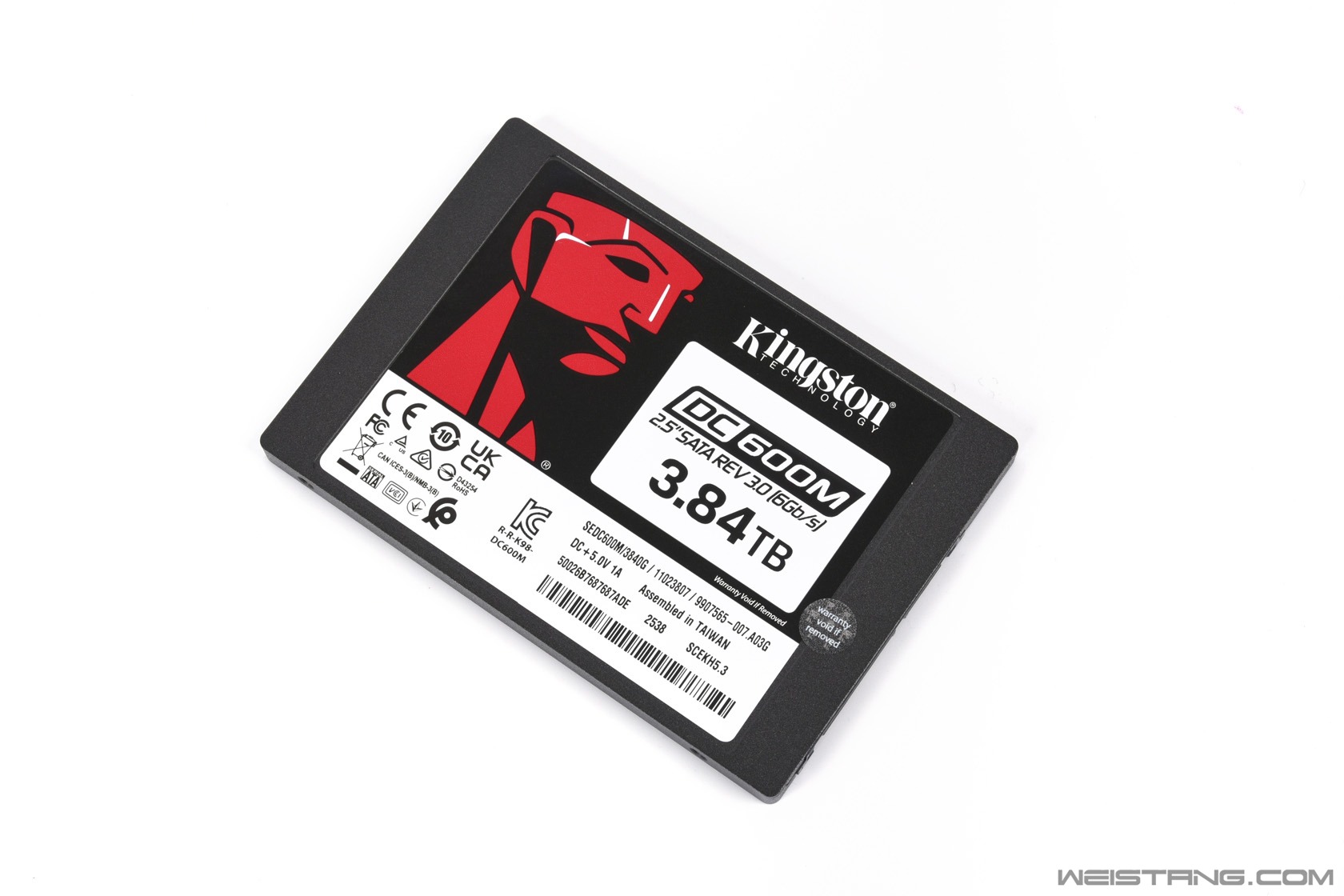
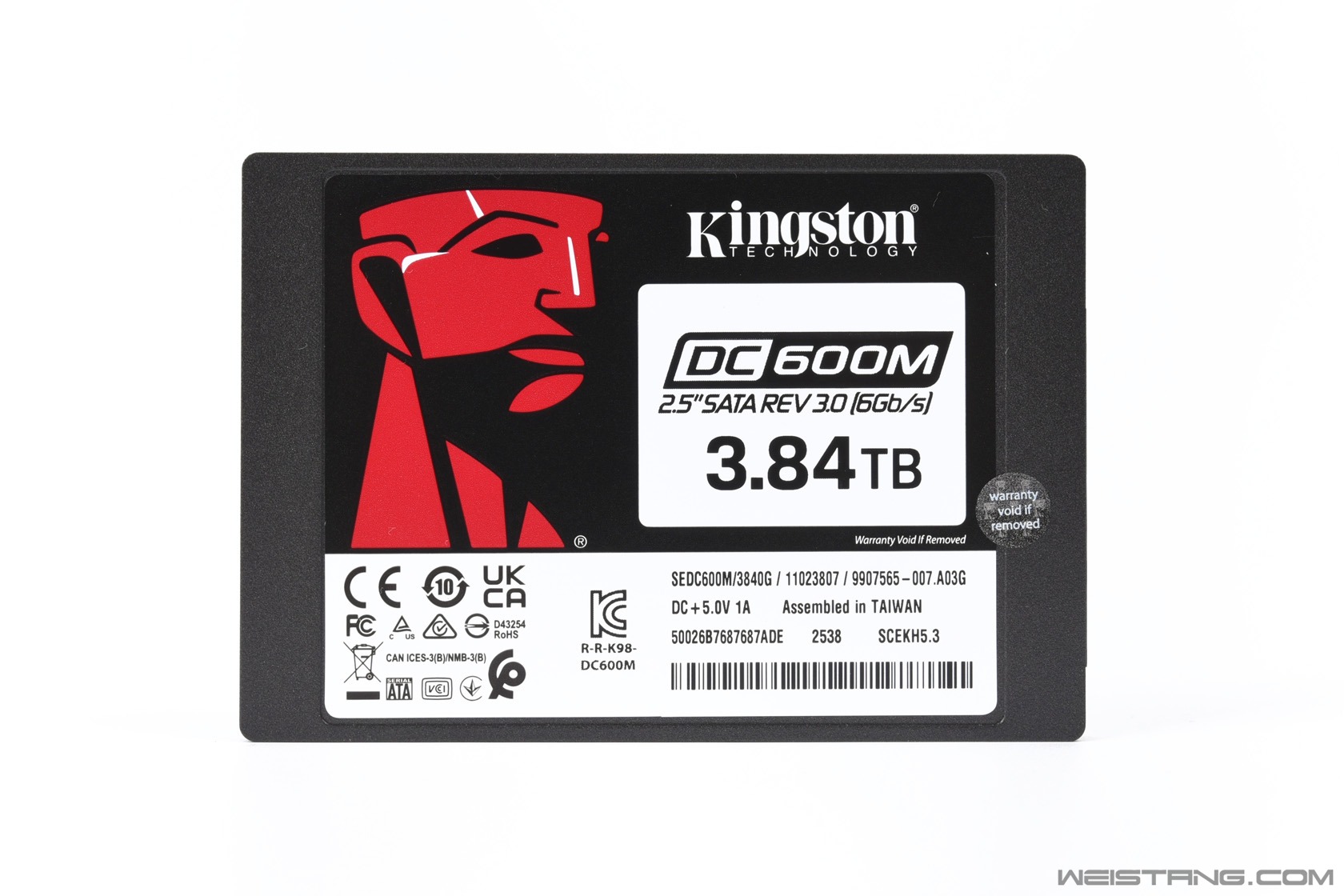
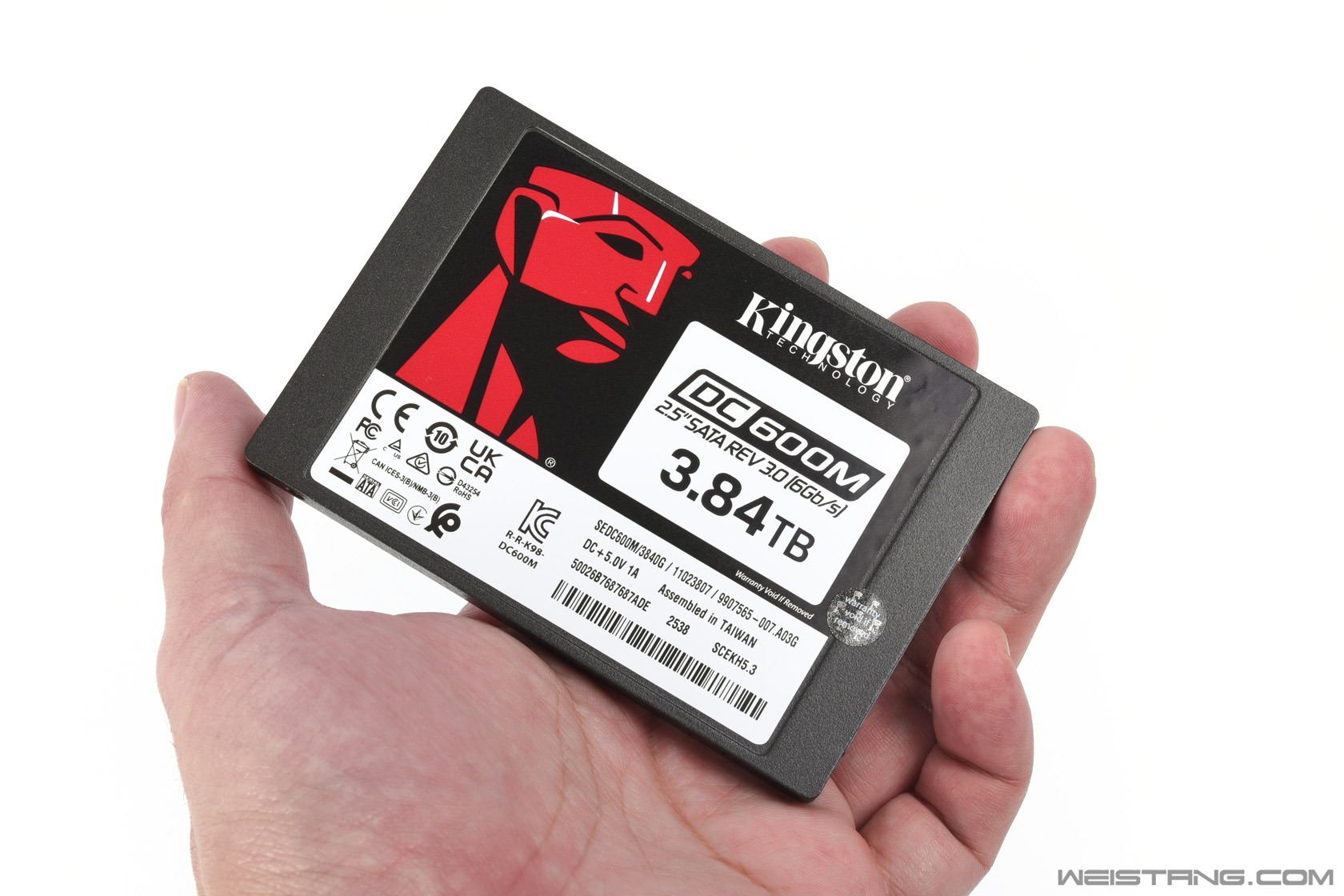
金士顿DC600M 3.84TB企业级SSD
整体
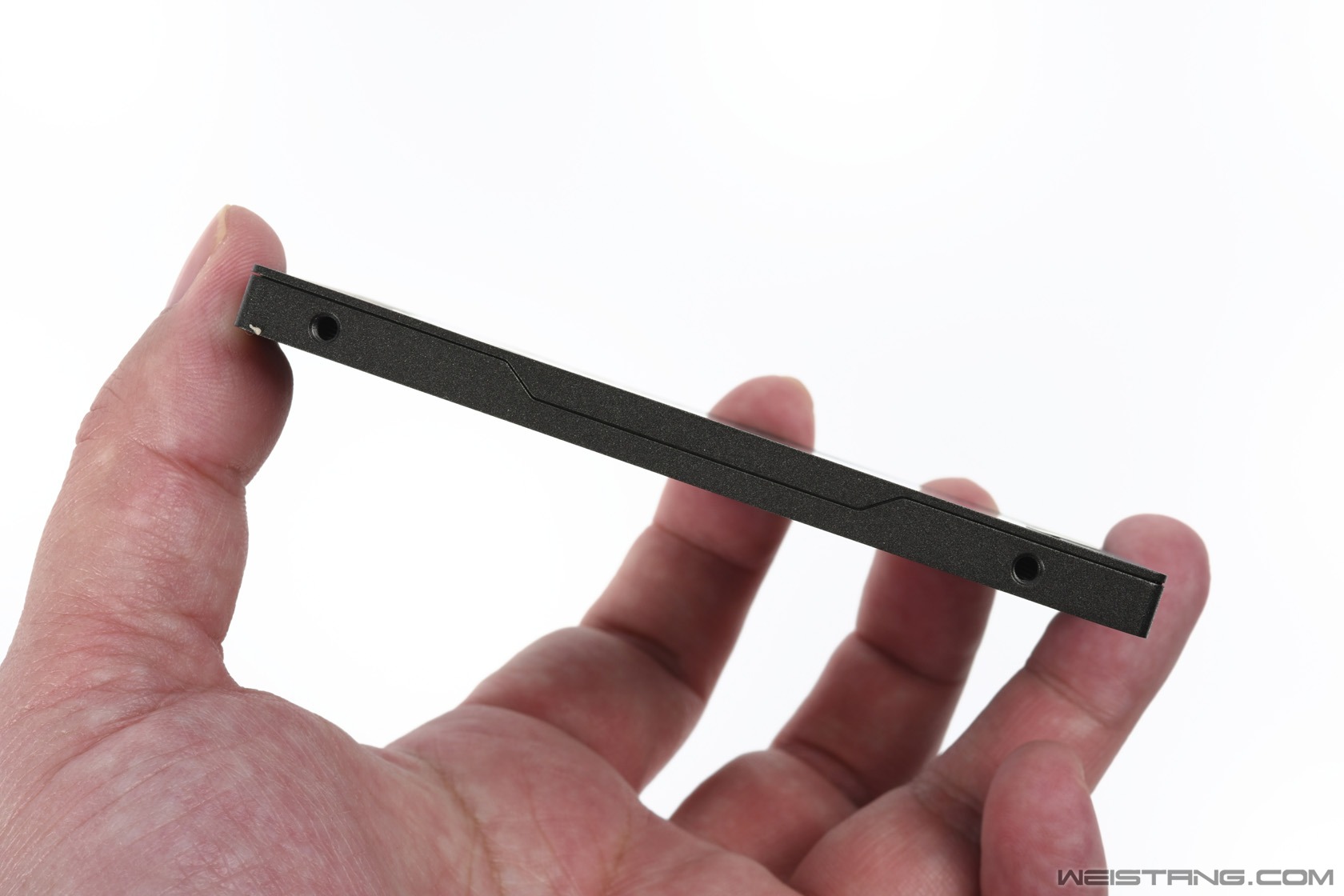
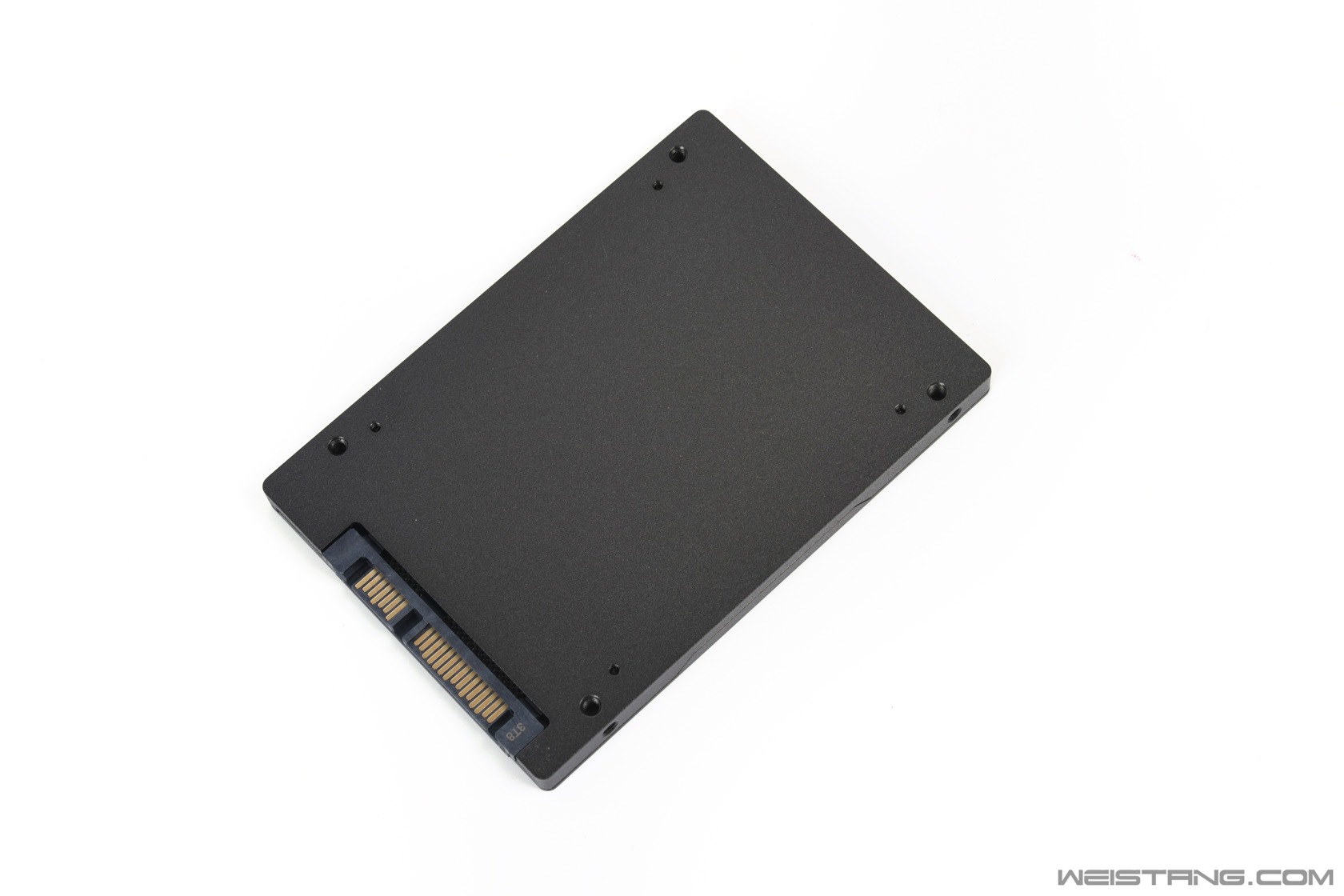
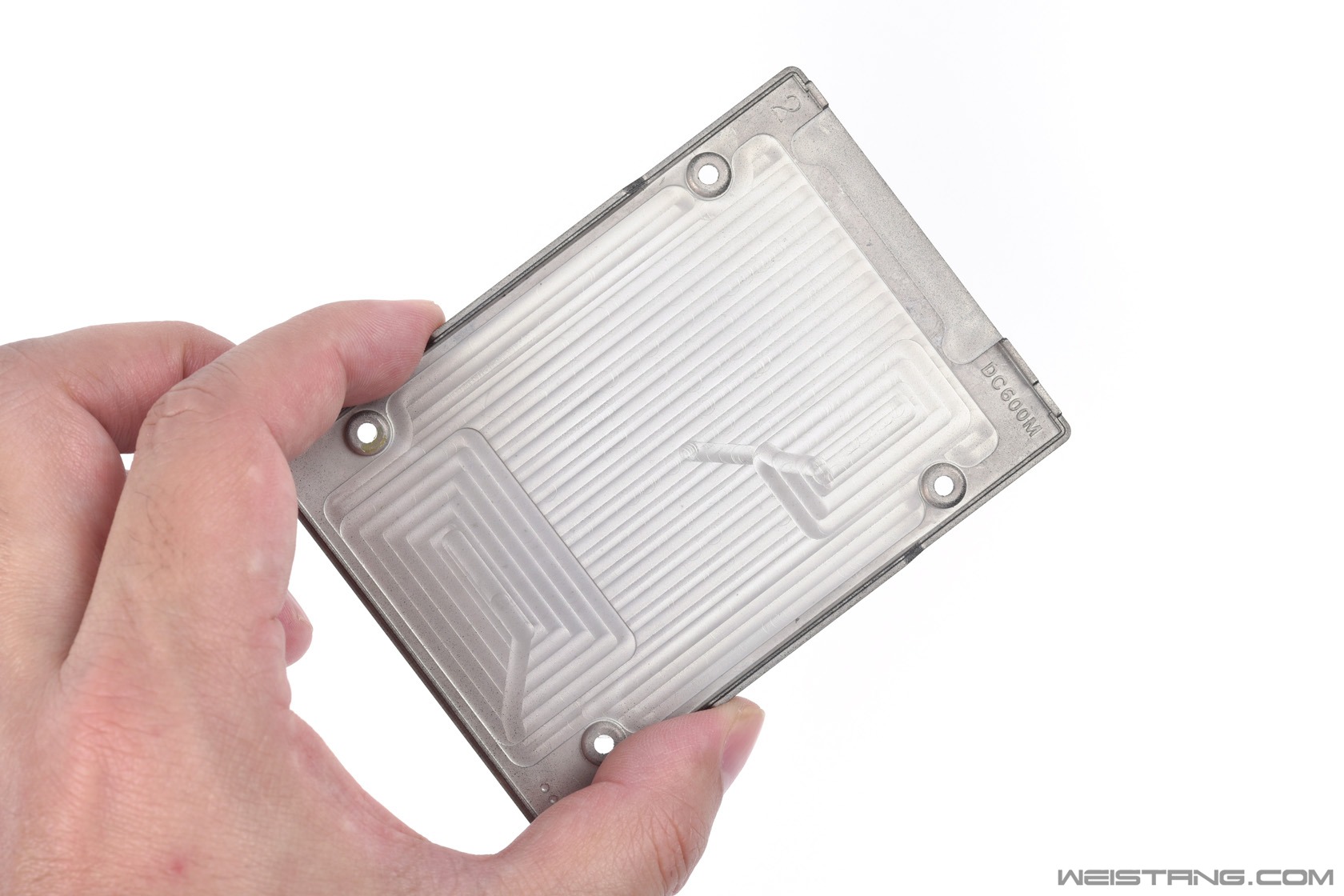
DC600M的金属外壳这次依然是稳定的DC系列风格的全金属外壳,这次外观上看不到任何裸露的螺丝。本文除了会对这款SSD进行传统的读写测试,还会与大家分享针对追求7×24可靠的智能家居与数据安全备份的应用方案。企业级的DC600M在长时间持续读写稳定性方面有着绝对的优势,这并不只是依靠优秀质保可以承担的,需要硬件方案的支持。
整体
侧面
背面
拆解
外壳内侧特写
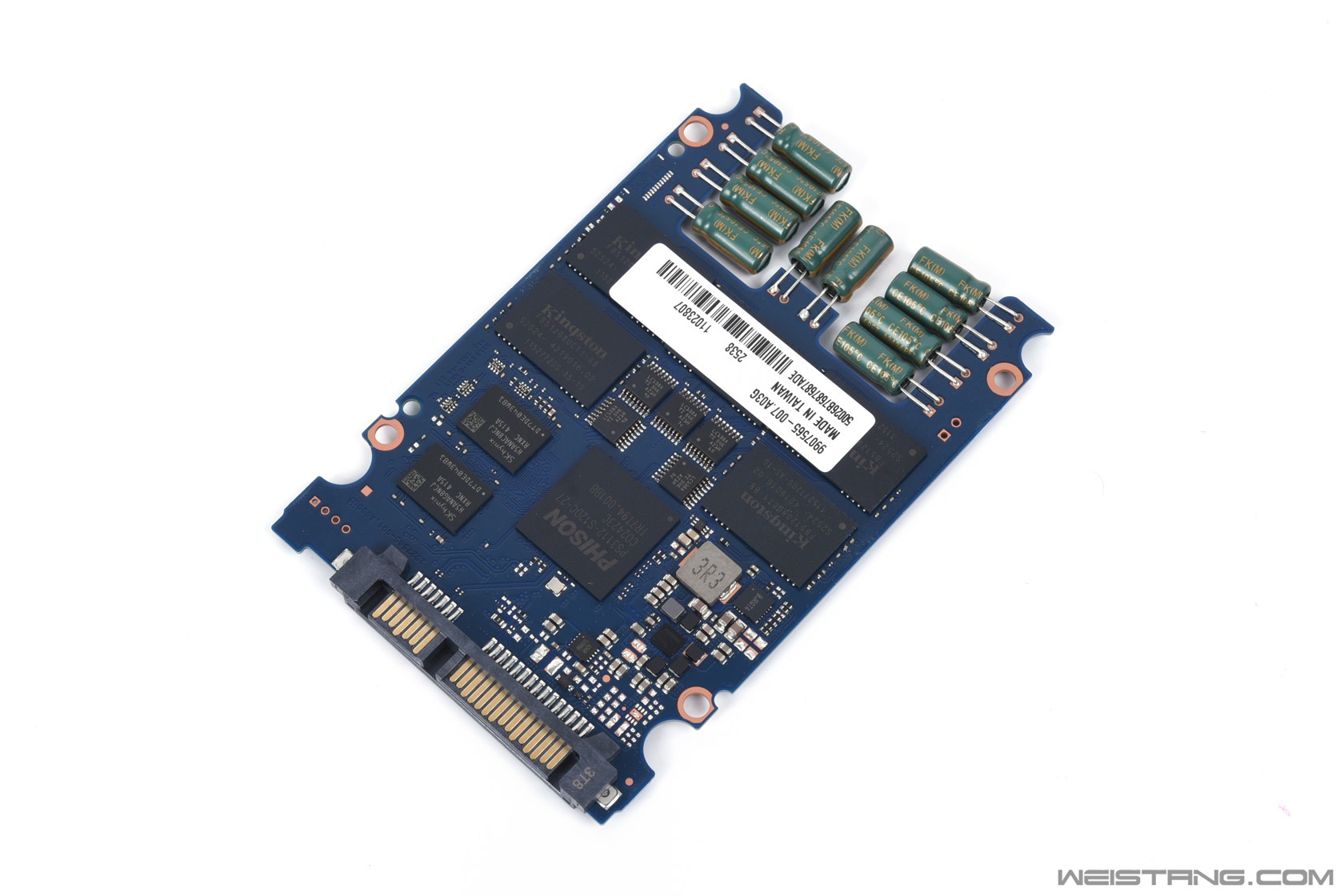
PCB正面
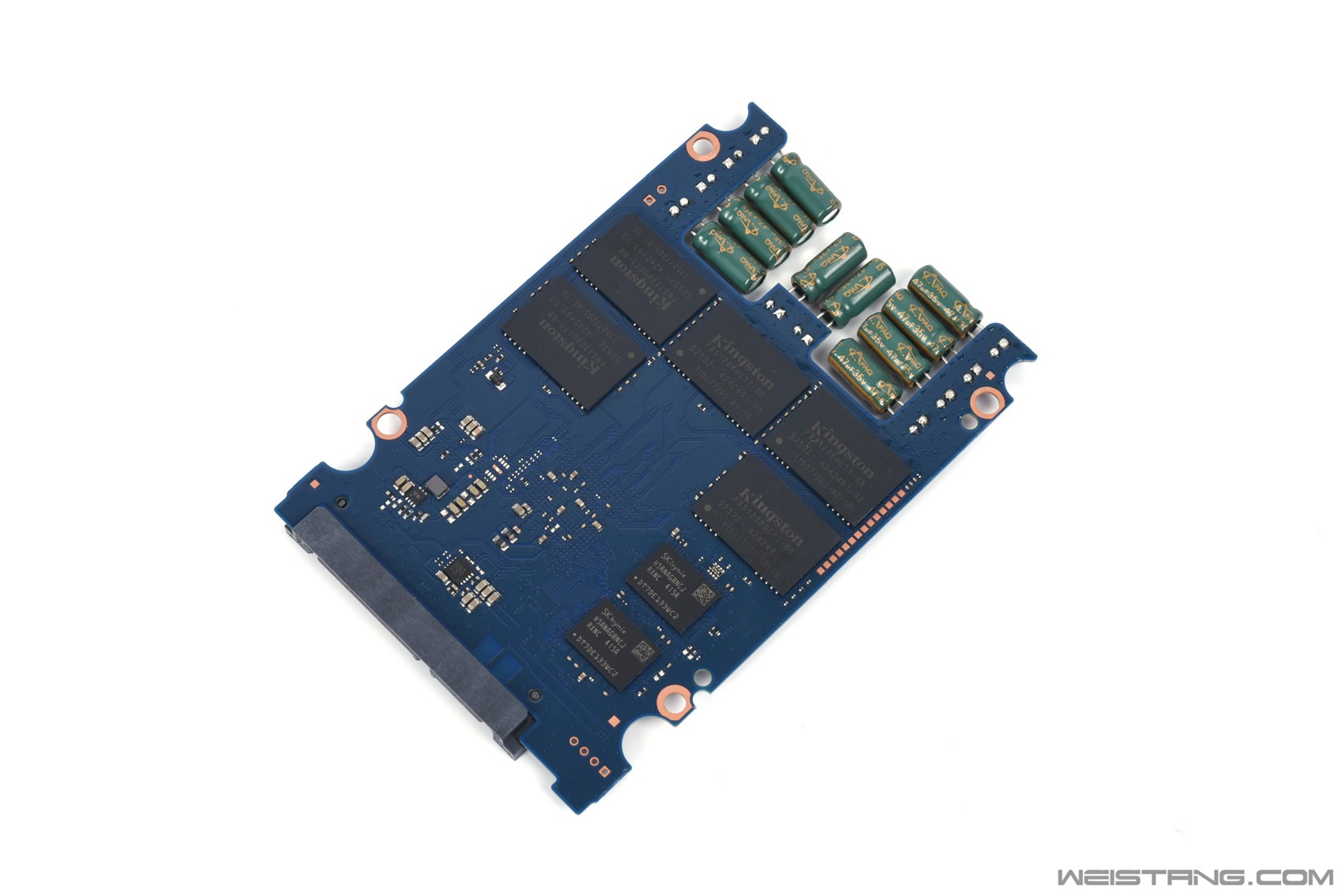
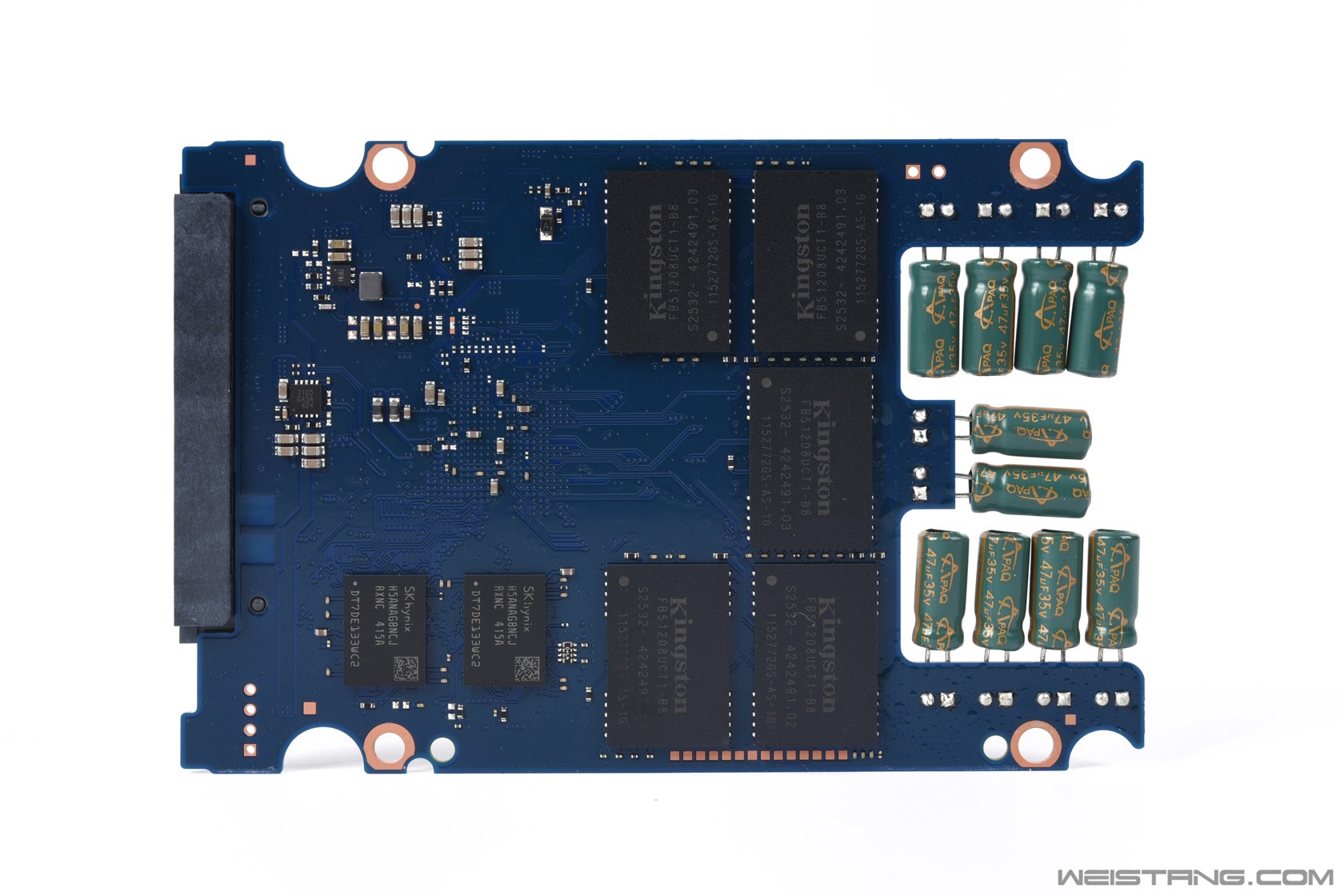
PCB背面
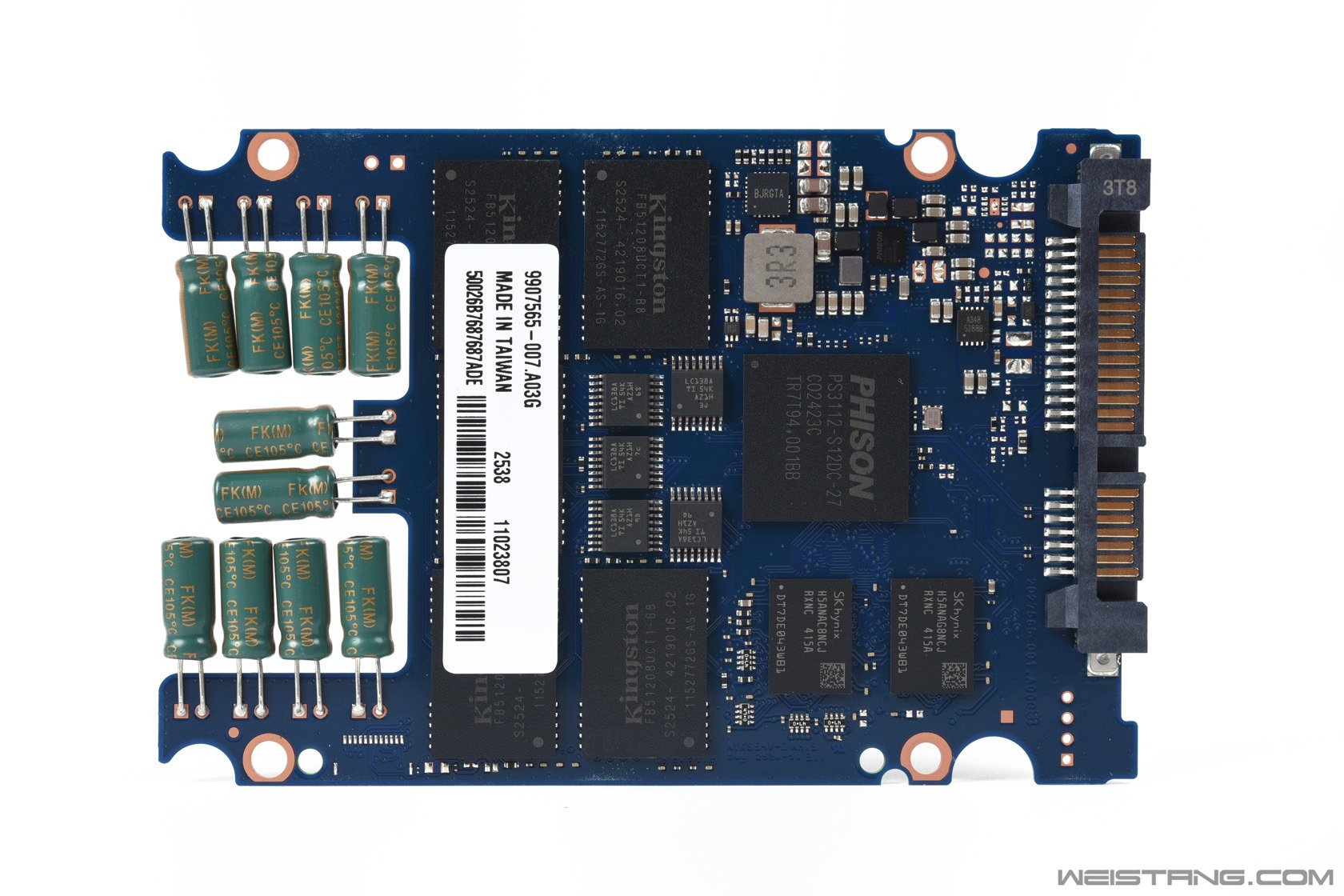
拆开外壳后能看到蓝色的PCB,NAND闪存颗粒覆盖了正面与背面PCB,其中PCB末端并联了10颗来自APAQ钰邦科技的铝壳电解电容以实现PLP硬件级掉电保护功能,这些电容的电量可以为SSD在遇到以外断电的情况下提供多到几十毫秒的“黄金时间”,让主控完成将DRAM缓存中的数据写入NAND,更新FTL映射表以及确保数据的一致性,这也是企业级和数据中心SSD区别于消费级SSD的重要技术。
PCB正面特写
主板正面的主控是群联企业级方案Phison PS3112-S12DC,支持8通道NAND,支持PLP硬件级掉电保护,同时也支持AES-256bit硬件加密,支持LDPC低密度奇偶校验,是一款专门针对7×24连续运行SSD而设计的主控。DRAM缓存正反各两颗,总共四颗DDR4缓存颗粒,每颗16Gb,总共8GB DDR4缓存,对于3.84TB容量来说可以提供出色的FTL映射表访问以实现更快的4K随机读写性能。
PCB背面特写
NAND闪存单颗容量512GB,正反面PCB加起来一共10颗,总共预留了将近25%的OP容量,实际也刚好匹配了主控的8通道。DC600M上的颗粒也是经过针对企业级耐久性要求进行的筛选,耐久性和一致性都优于消费级颗粒。DC600M 3.84TB总共拥有标称7PBW的写入寿命,将近是普通TLC颗粒的4TB容量消费级SSD的2.9倍,所以从耐用性方面看,DC600M 3.84TB的价格相比消费级4TB SSD来说也是很正常了,这还不算企业和数据中心更换存储设备的成本,以及前面说的企业级SSD的硬件级安全以及保护方案带来的优势,企业级SSD和消费级SSD的设计方向是不同的。
性能
这里要说一下,企业级SSD民用很常见,但如果你只是用来放在电脑里当仓库盘多少有点大材小用,毕竟电脑不是7×24。如果放在NAS里,或者搭配当下正火的OpenClaw作为AI自托管的私有云平台还是不错的,但对行业应用来说,这里还是要提醒以下大家注意OpenClaw相关应用的安全风险,毕竟是开源项目。
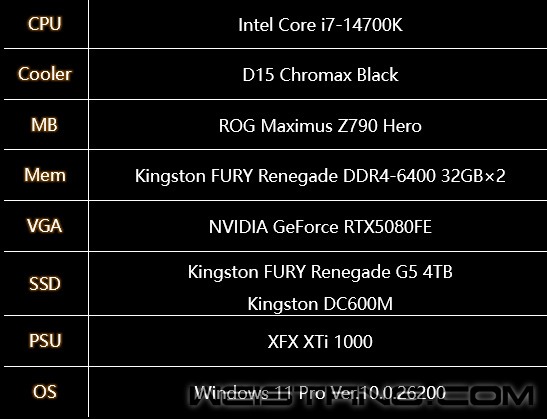
硬件平台
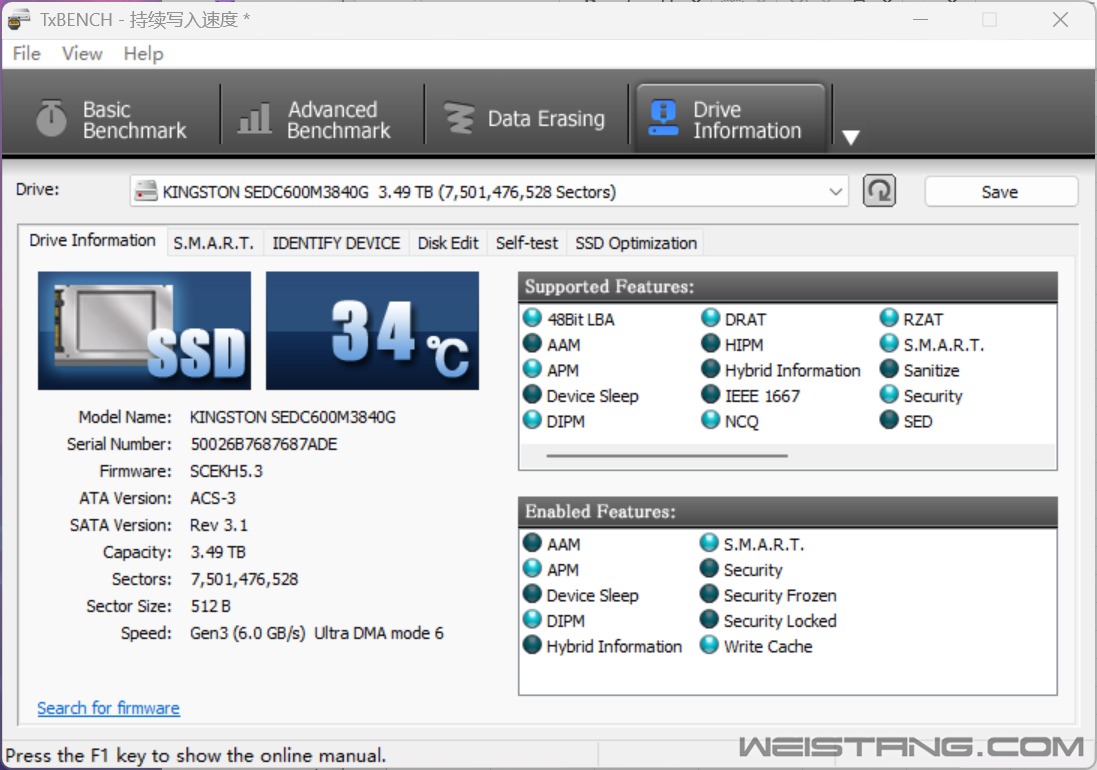
TxBENCH的Drive信息可以识别出DC600M
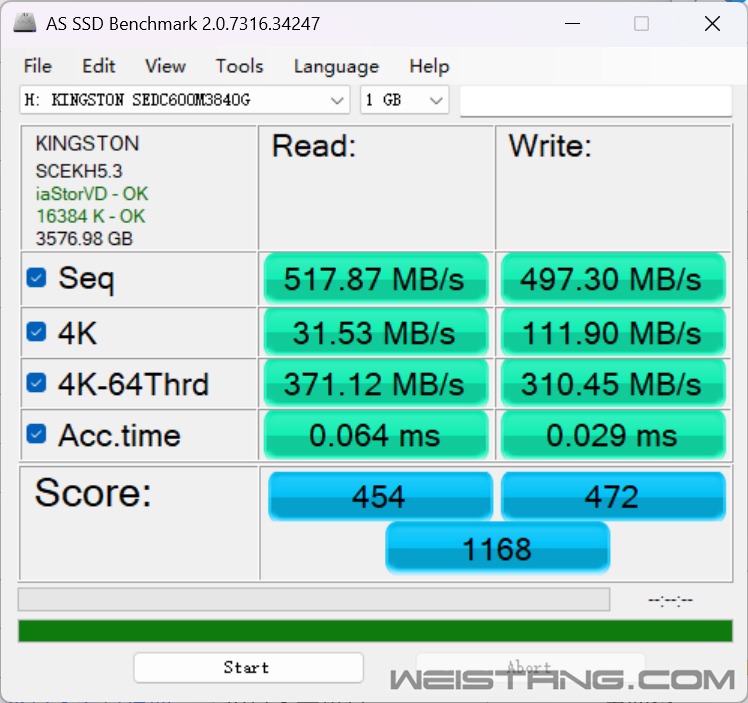
AS SSD Benchmark成绩
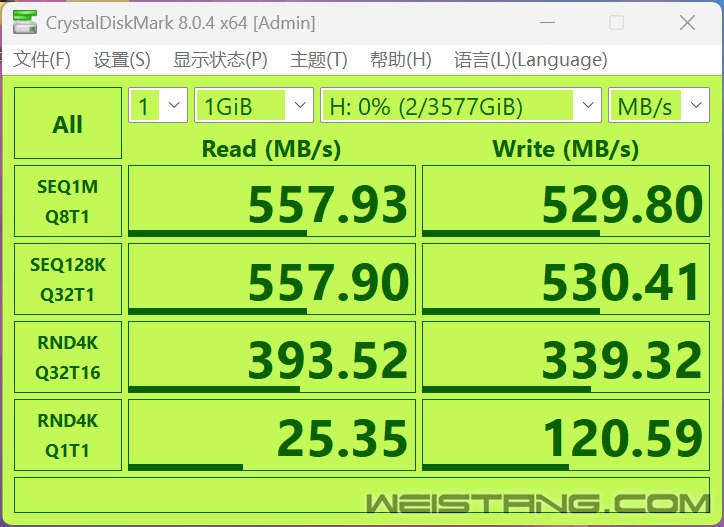
CDM 1GB样本测试成绩
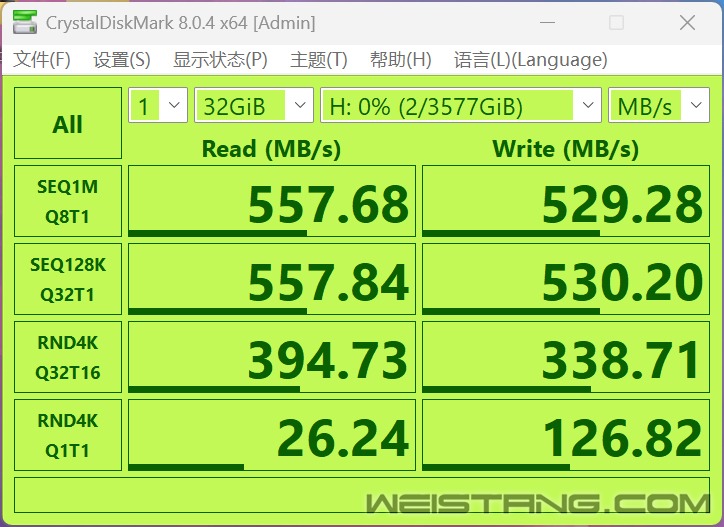
CDM 32GB样本测试成绩
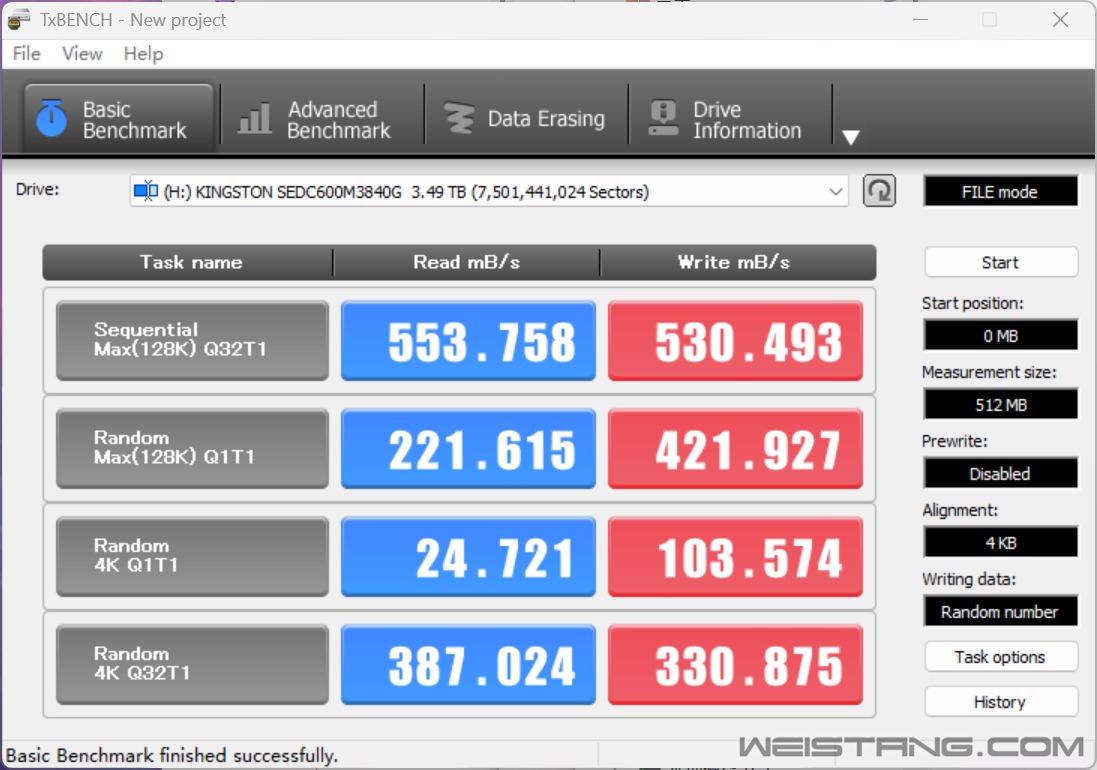
TxBENCH成绩
企业级SSD的优势用AS SSD或者CDM一般情况可能表现不出来,我们往下看。
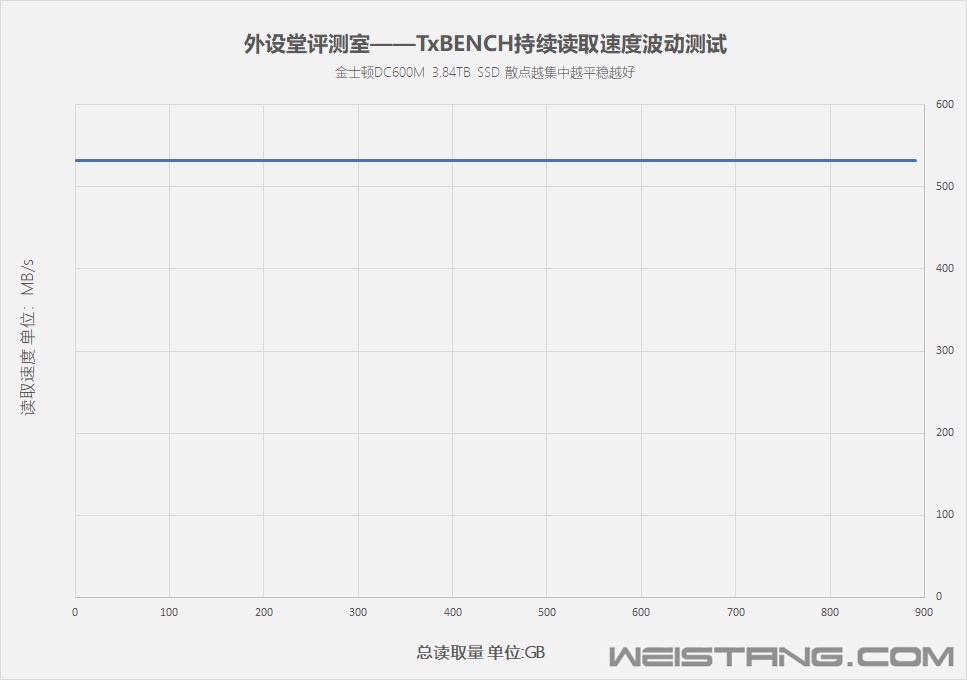
TxBENCH持续读取离散图
TxBENCH持续写入离散图
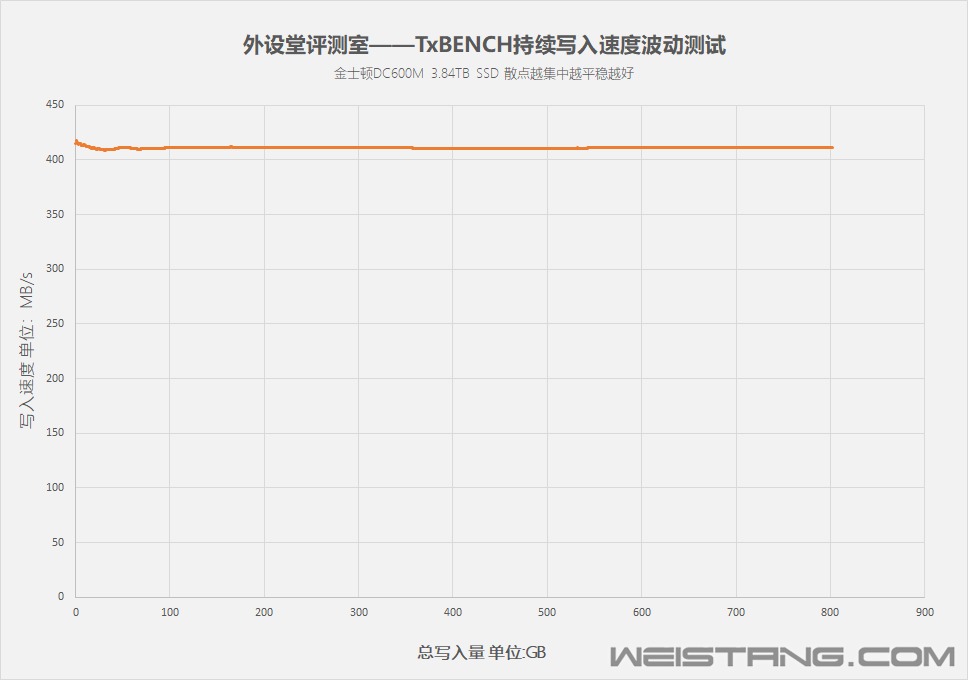
进行TxBENCH的持续读写测试相当稳,特别是持续写入,等后面我们再补全一次全盘持续写入的后500秒离散图。
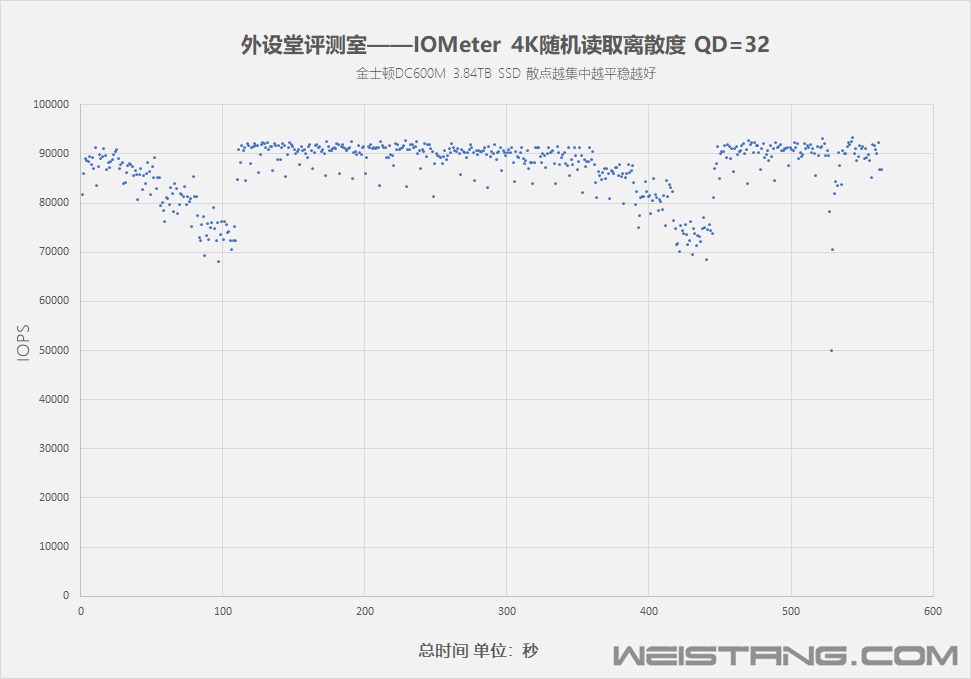
IOMeter 4K随机读取离散图
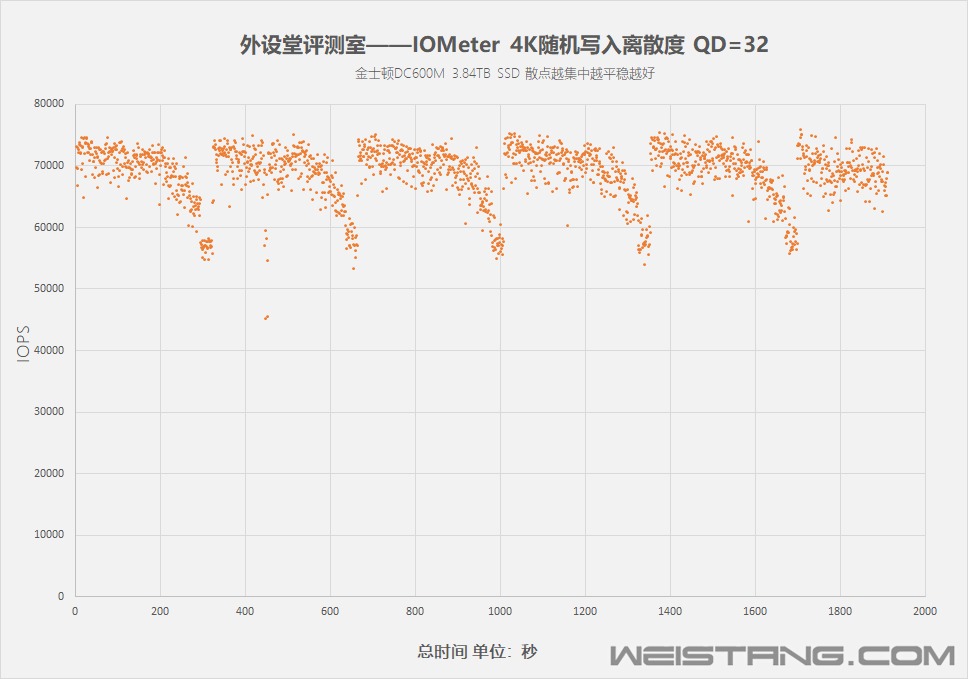
IOMeter 4K随机写入离散图
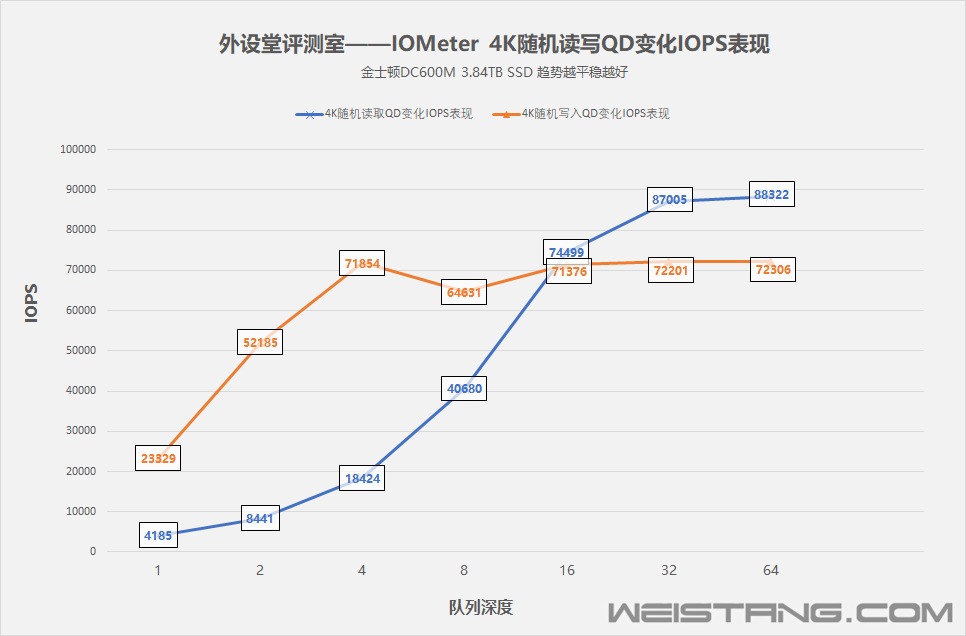
4K随机读写QD波动图
IOMeter测试4K随机读写性能基本符合金士顿DC600M 3.84TB这款SSD的标称,持续4K随机读取有一些波动,4K随机写入尽管有一些规律波动但整体平均水平均超过了标称的59K IOPS的水平。
应用:把家交给金士顿
如果在较高预算的前提下,你需要的是一个基于NAS方案7×24运行的家庭数据中心和HomeAssitant智能家居接入平台,甚至在当下需要开虚拟机部署一个全家使用的OpenClaw龙虾智能体,那么金士顿DC600M系列SSD就非常适合了,只不过是当前的价格可能会让你惊讶。
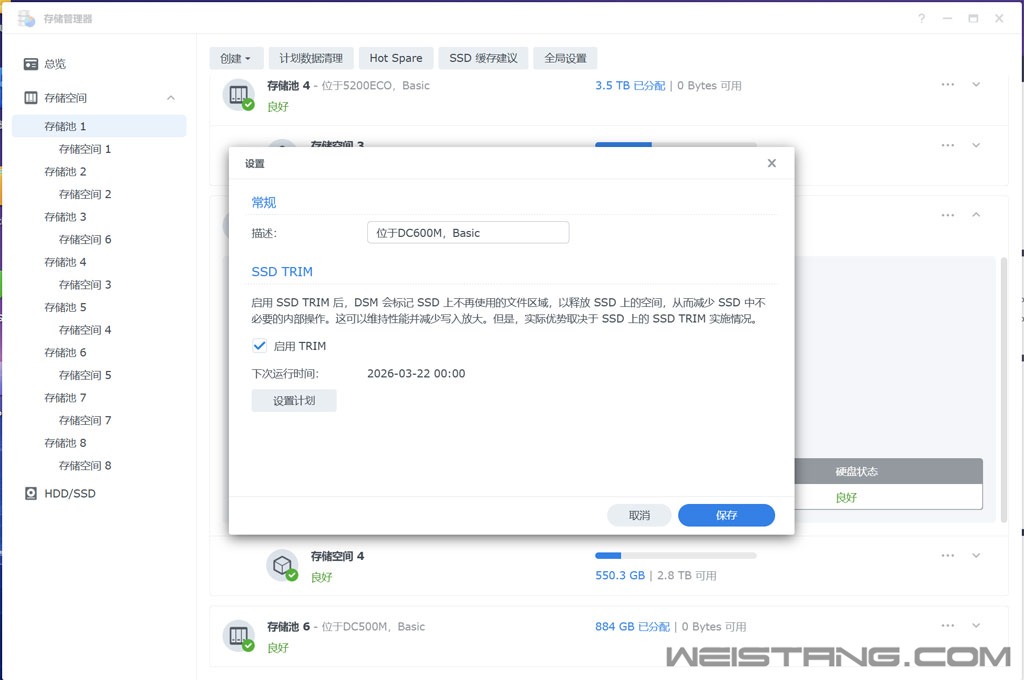
关于群晖NAS通过Active Backup来对局域网内的重要数据进行备份之前已经介绍过多次了,这里也就不多介绍了,今天重点来说一下HomeAssitant部署通过Docker部署在NAS上,当然我的NAS上承载Container Manager应用的存储空间是金士顿DC600M这张SSD提供的,Active Backup目标位置以及VMM应用也都是在这张SSD上的,任务很重,但是DC600M足以胜任。先说一下HomeAssistant除了可以部署在NAS上还可以部署在树莓派甚至是支持Docker的软路由上,首先群晖NAS上的Docker应用在稳定性上就更胜一筹,同时足够大的内存于存储空间对于折腾Docker来说也更适合,一些特殊情况下,软路由的CPU很容易受到网络连接负载的影响造成波动,一旦负载过高可能就影响HomeAssistant的稳定性。所以这次部署HomeAssistant的方案,我选择的是NAS平台。
基于Apple Home+HomeAssistant方案的核心设备
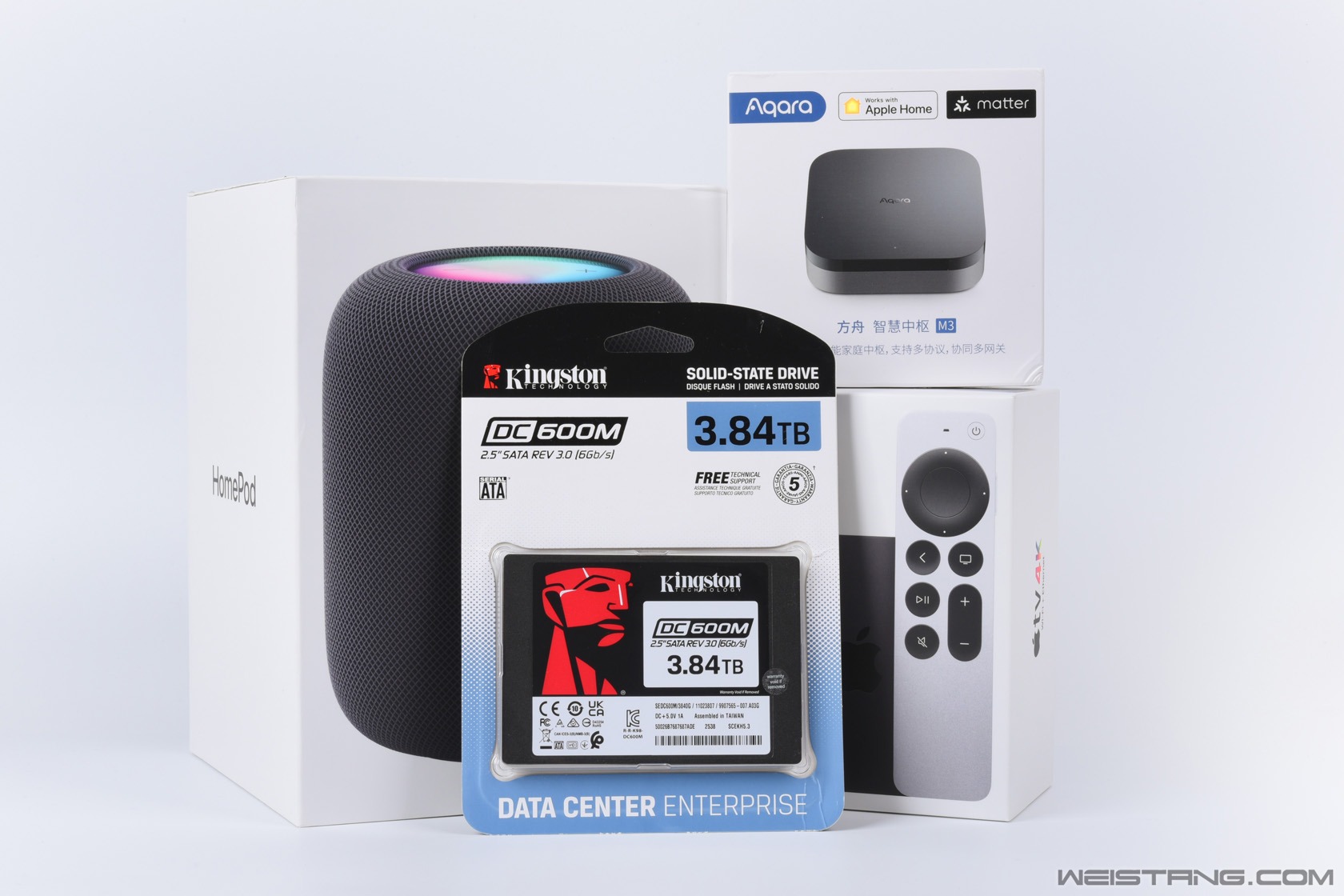
目前智能家居设备接入HomeAssistant比较主流的方案就是米家或者Aqara Home等平台统一通过HA桥接到苹果Homekit上,然后你就可以用Siri来控制所有的设备了,同时也可以在HomeAssistant网页端或者手机端来控制这些设备,当然某些设备的实体可能并不适合添加到HomeKit中,具体还是要看使用者的习惯。设备方面除了需要用到你的NAS以外,HomePod智能音箱以及对应米家或者Aqara Home的中枢网关是必须的,为什么要中枢网关,因为家里即使入户网络断线也不会影响你智能家居的自动化以及控制,因为HomePod本身除了具备智能音箱以及Siri语音唤醒功能以外也拥有HomeKit无线中枢的功能,但是对于接入HomeAssistant平台桥接方案来说,我最推荐的还是用Apple TV来作为有线中枢,原因是Apple TV在HomeAssistant桥接到HomeKit上的兼容性更好,同时有线接入局域网也要比无线更加稳定,如果Homepod所在的5G频段WiFi不稳定可能就自动切换到2.4G了,很容易造成HomeAssistant桥接的设备无响应。
如果你习惯命令行的操作,可以直接开启群晖的SSH登录授权,登录后通过下面命令下载HA的镜像以及拉取容器。之后输入你NAS的IP地址+8123端口号就可以进入到HomeAssistant登录页面了。
- docker pull homeassistant/home-assistant:latest #下载homeassistant镜像
- docker run -d \ #拉取容器
- --name homeassistant \
- --restart unless-stopped \
- --network host \
- --privileged \
- -v /volume4/docker/homeassistant/config:/config \ #volume4是对应存储空间4,也就是DC600M硬盘下建立的存储空间
- -e TZ=Asia/Shanghai \
- --log-driver json-file \
- homeassistant/home-assistant:latest
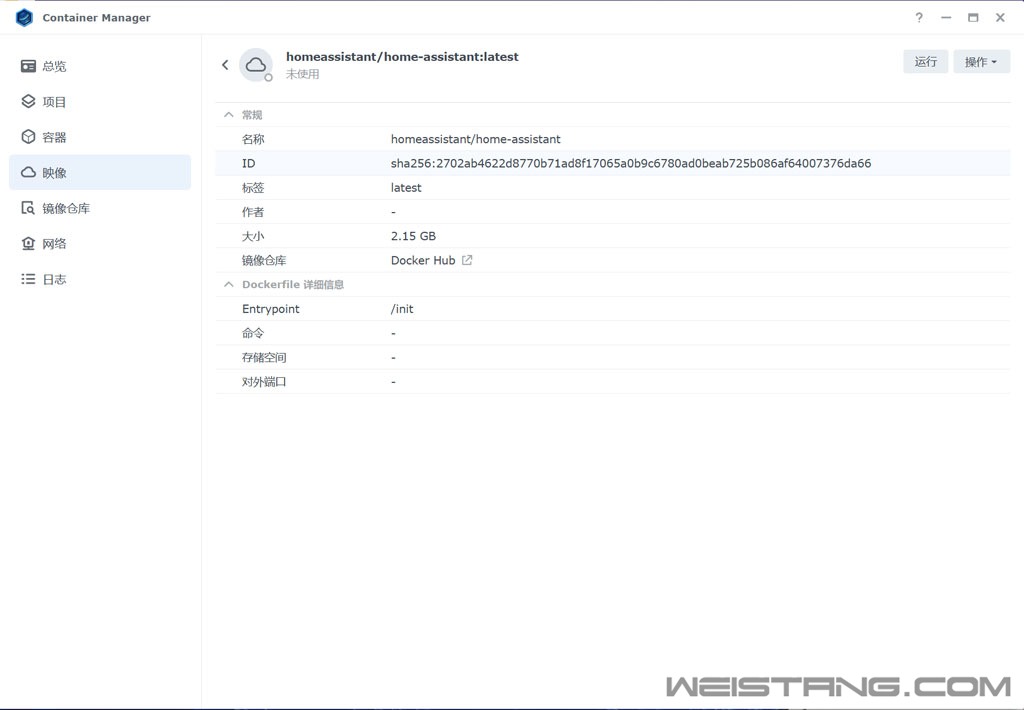
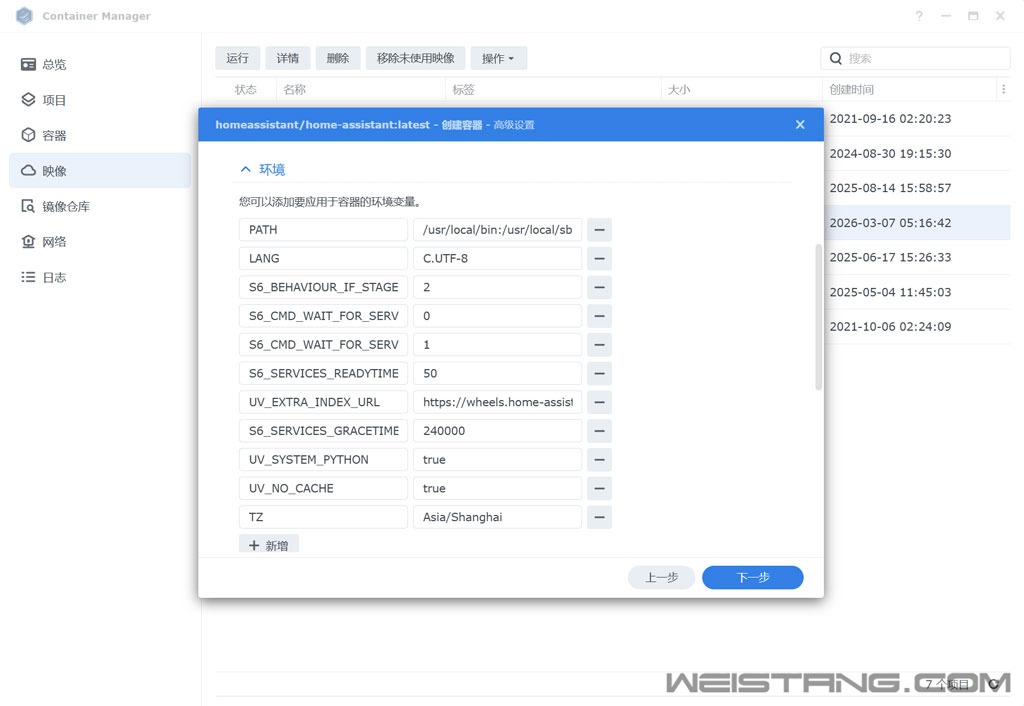
如果用群晖的Docker应用的图形界面也非常简单,首先在镜像仓库中搜索homeassistant,下载homeassistant/home-assistant:latest这个镜像。
镜像仓库里下载镜像
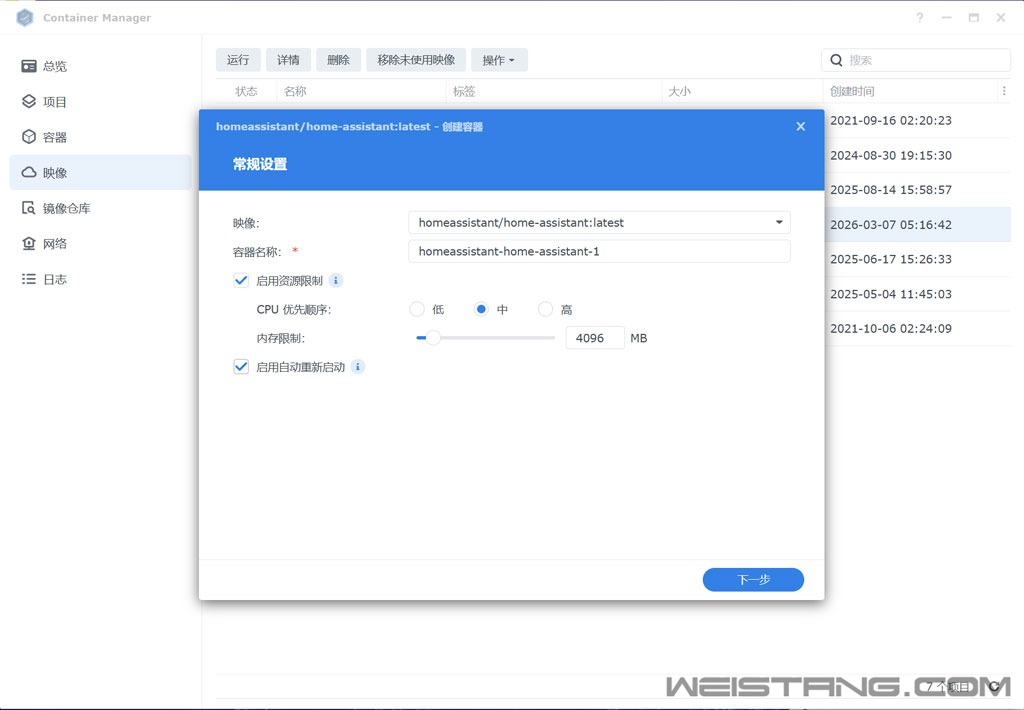
创建容器,容器名称可以建议homeassistant就好,内存不用分配太多,2GB其实就够了。
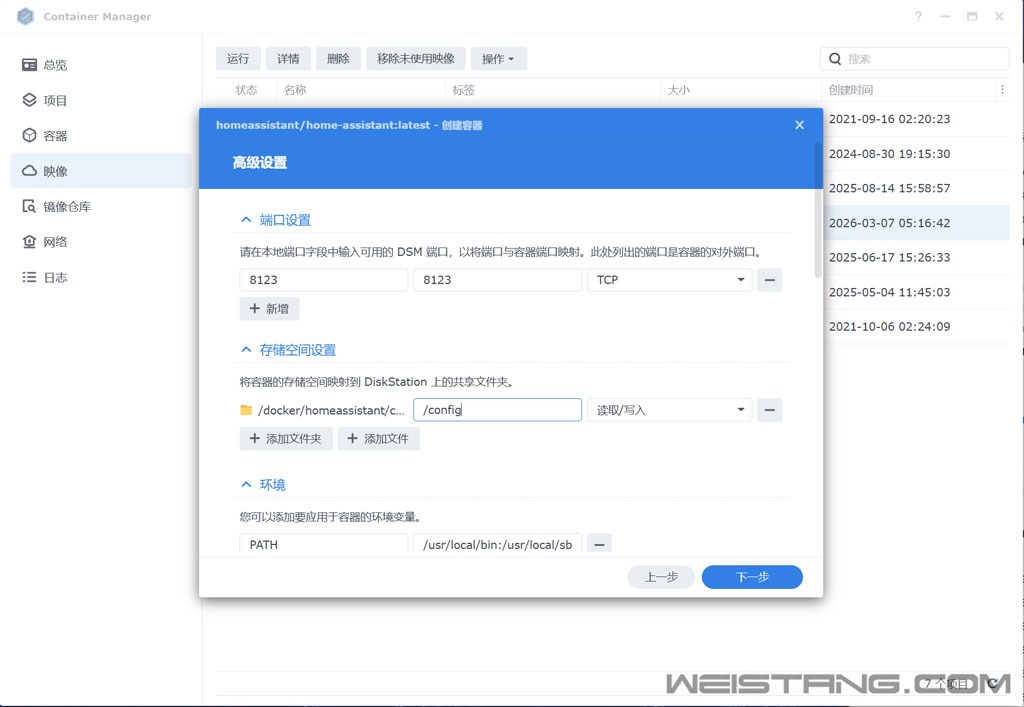
添加端口号8123,将容器的/config映射到群晖/docker/homeassistant/config
添加TZ=Asia/Shanghai环境变量
之后下一步运行就ok,可以通过NAS的IP+8123端口号来访问了。以后维护起来也非常方便,群晖Docker应用UI还是很友好的,HomeAssistant镜像有更新的话直接点一下鼠标就自动升级了,省的执行命令了。
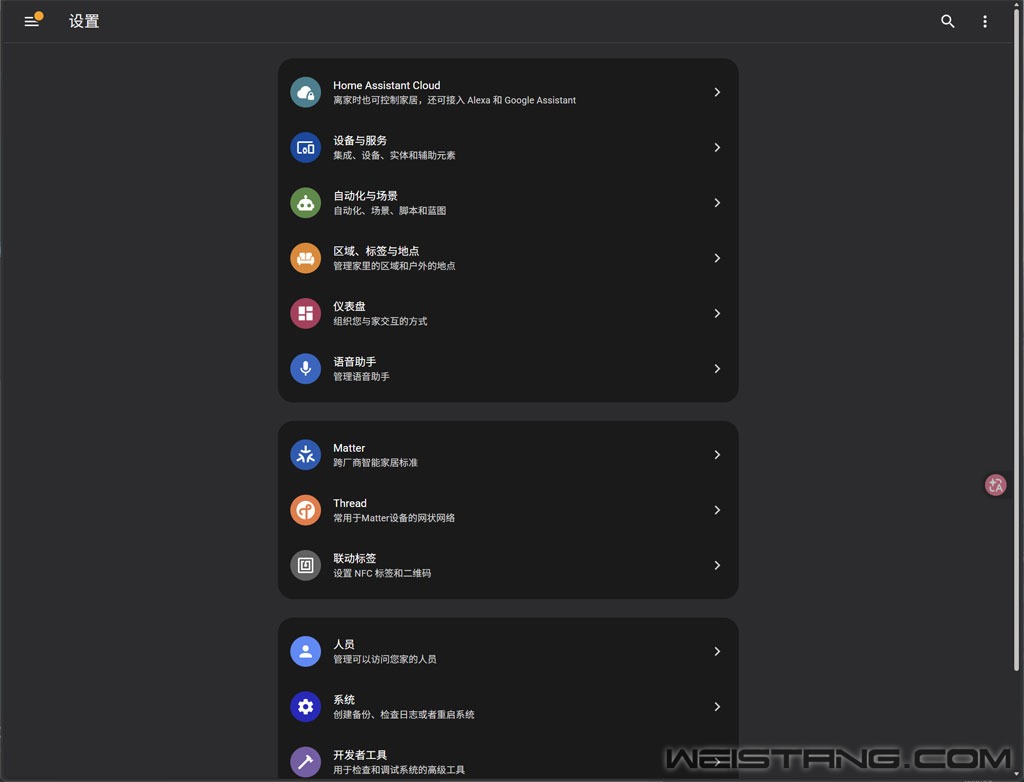
HomeAssistant界面 在设置与服务中添加各种集成
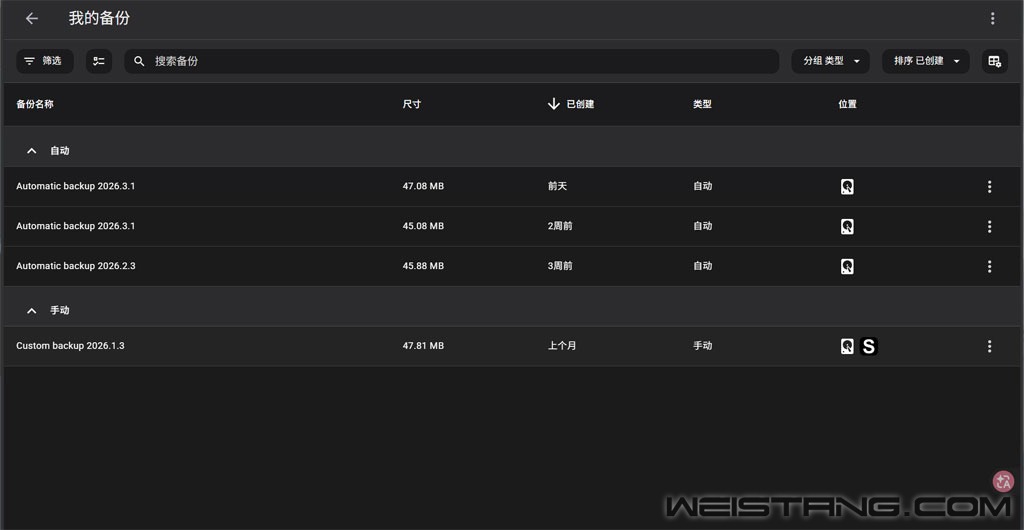
设置定期HA的备份 这样就不怕家丢了
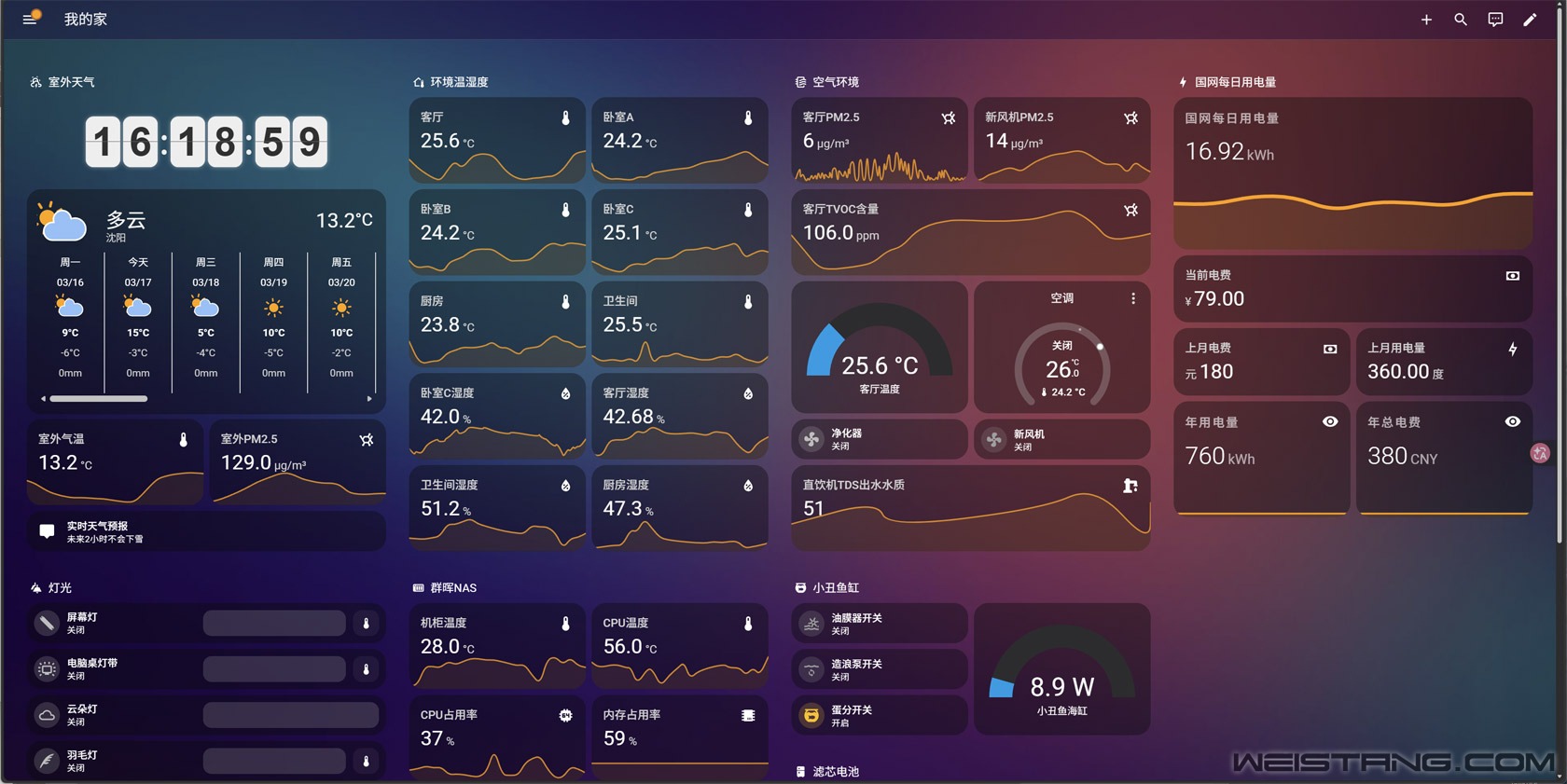
HomeAssistant概览添加各种卡片与美化
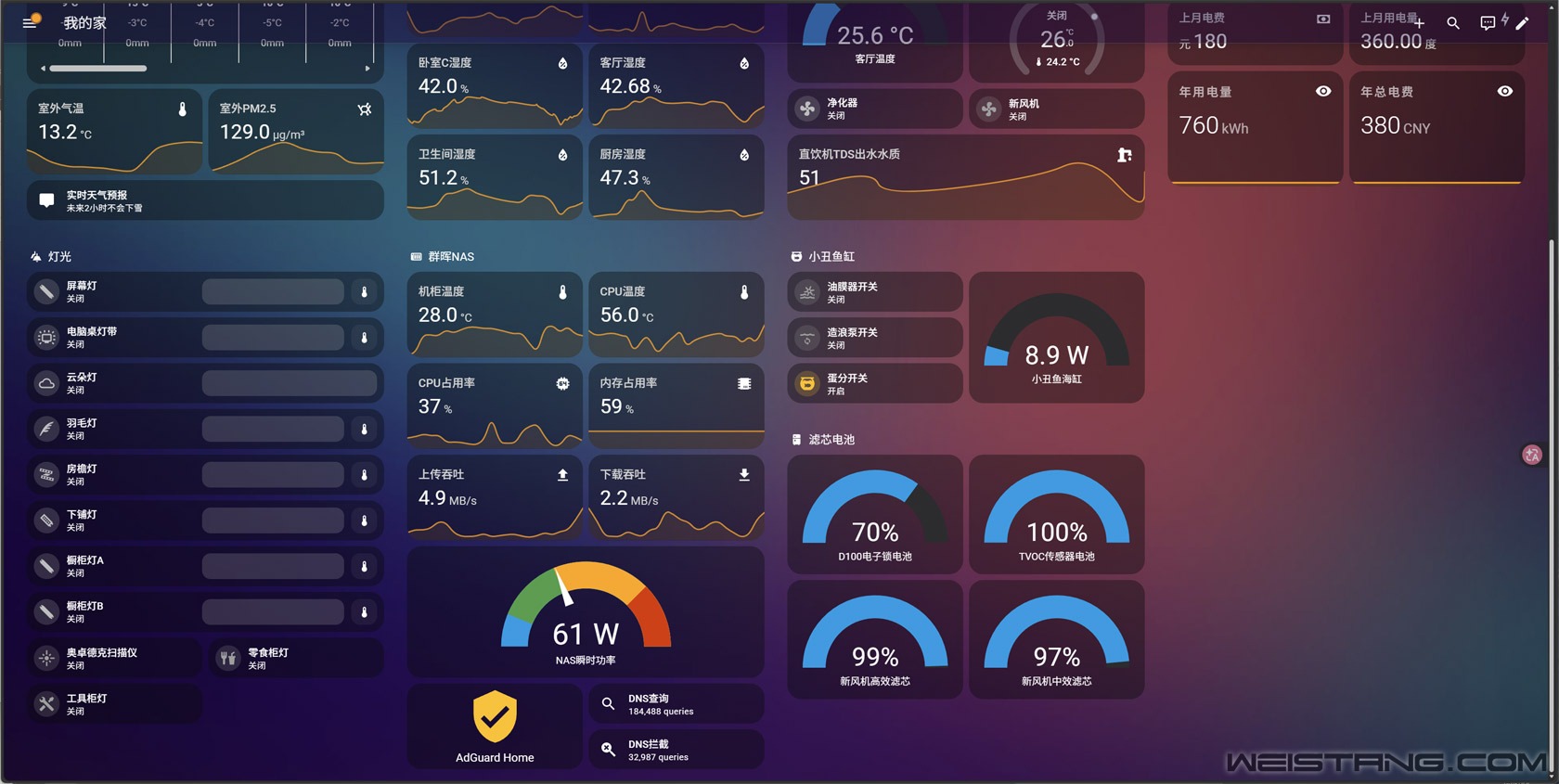
甚至NAS的监控卡片都可以加进来
关于HomeAssistant添加实体设备卡片以及美化这里就不介绍了,网上视频一大把,最后就是效果非常直观,你可以在手机端看到同样的适配UI界面,对于OpenClaw的玩法也可以把HA加进去,让你的AI Agent定时或者根据家里HA的某些设备变量来及时在手机端通知你。
总结
金士顿DC600M系列企业级SSD是一款针对企业和数据中心的产品,目前的市场情况来看,特别是企业级大容量存储产品的价格更是没有低的,这样的SSD对于家用NAS用户来说目前看可能也算是奢侈了。金士顿DC600M搭配无论是群晖DSM、威联通QTS、极空间ZOS或者是x86主机PVE下的飞牛fnOS都可以实现作为本地、云端数据备份以及承载Docker或者虚拟机的运行,在这些NAS系统中, 我们都可以通过直观的图形化UI界面来指定金士顿DC600M作为特定应用的存储空间或者专用的备份文件夹,操作简单、容量划分灵活,甚至是用来部署OpenClaw,你可以设置自动监控本地磁盘的任务,让本地AI助理每天给你推送磁盘运行的信息。 综上,如果你想把NAS存储性能与可靠性都放在第一位,并且还要应对各种重要数据备份,中枢平台或者虚拟机7×24小时运行的场景, DC600M系列都将是NAS用户非常好的选择。
|  辽公网安备 21010202000549号


 发表于 2026-3-17 18:06
 楼主
楼主 发表于 2026-3-23 18:10