开箱 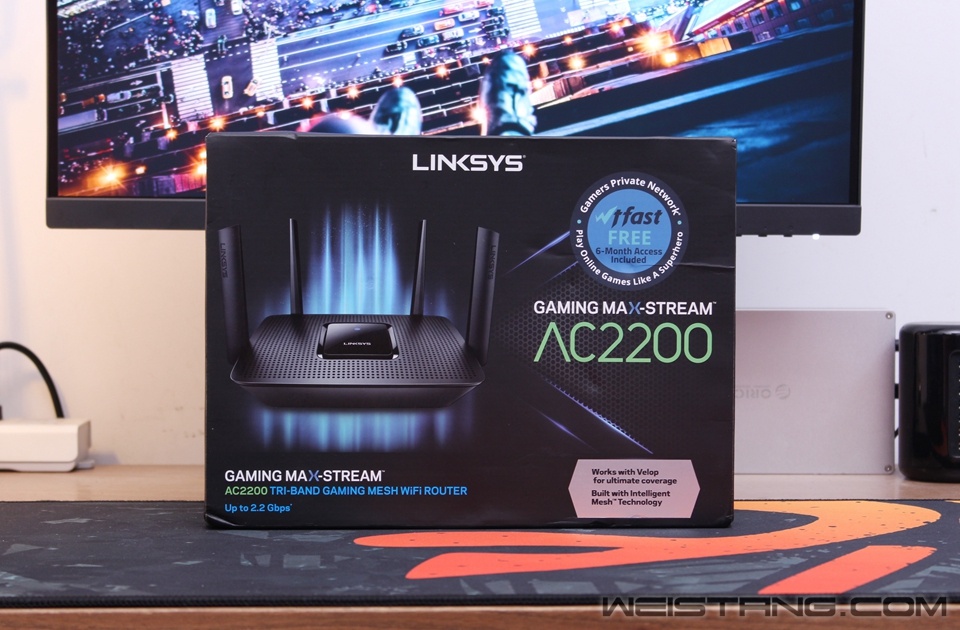 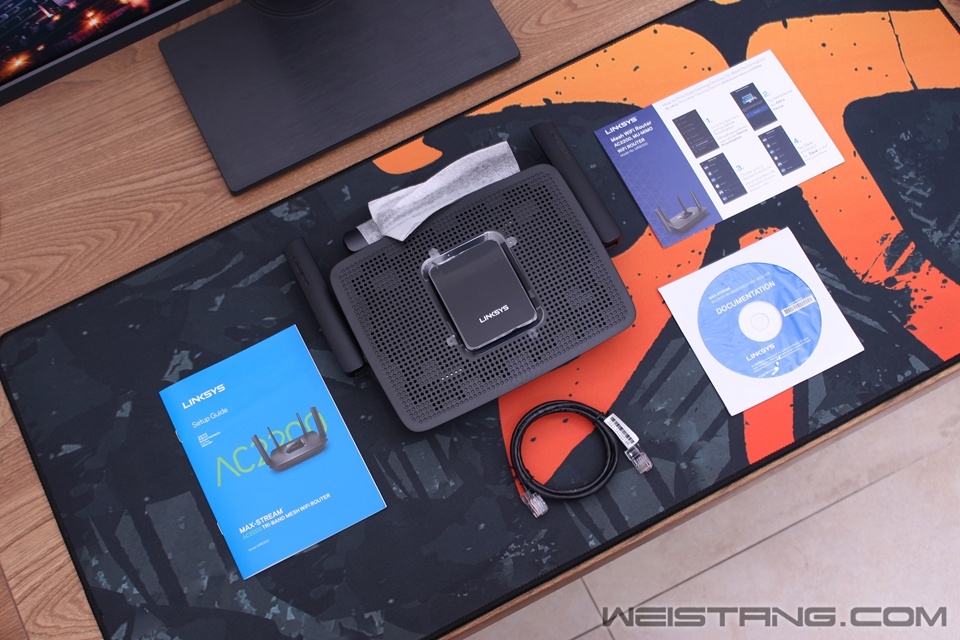 附件的零碎实在太多了,挑选几个重要的说吧。包含:说明书、文档光盘、手机APP功能设置向导、90cm网线。路由器后端的两根天线为了防止接触磨损做了一定的保护。 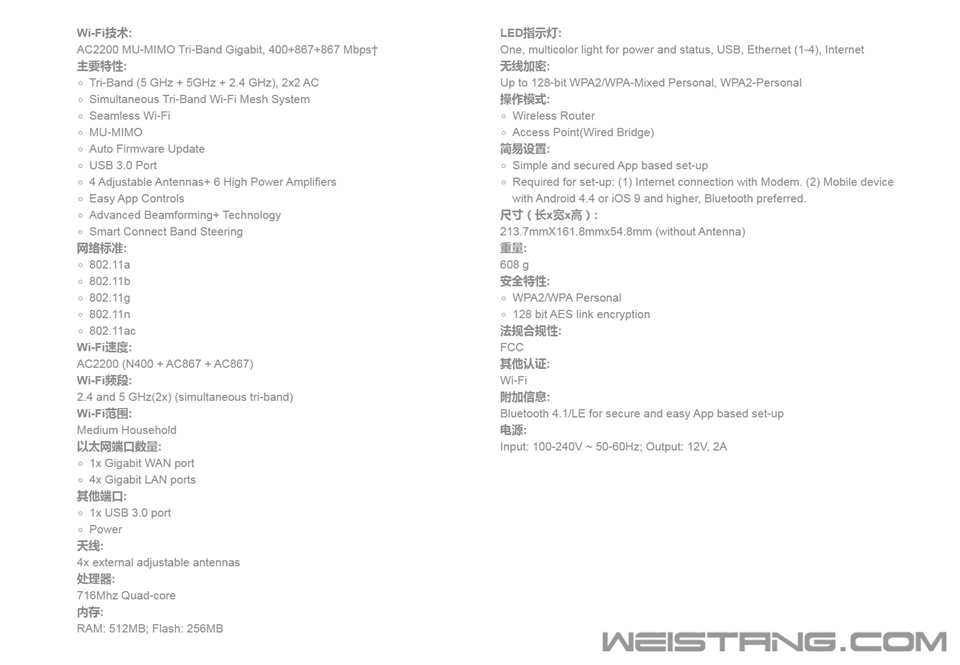 路由器参数表 产品展示 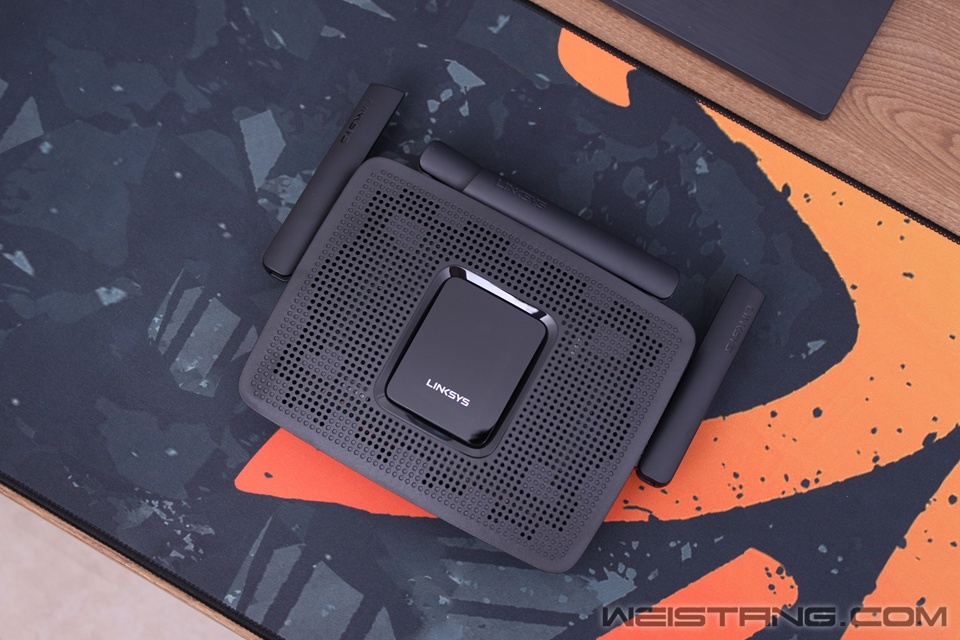 路由器特写 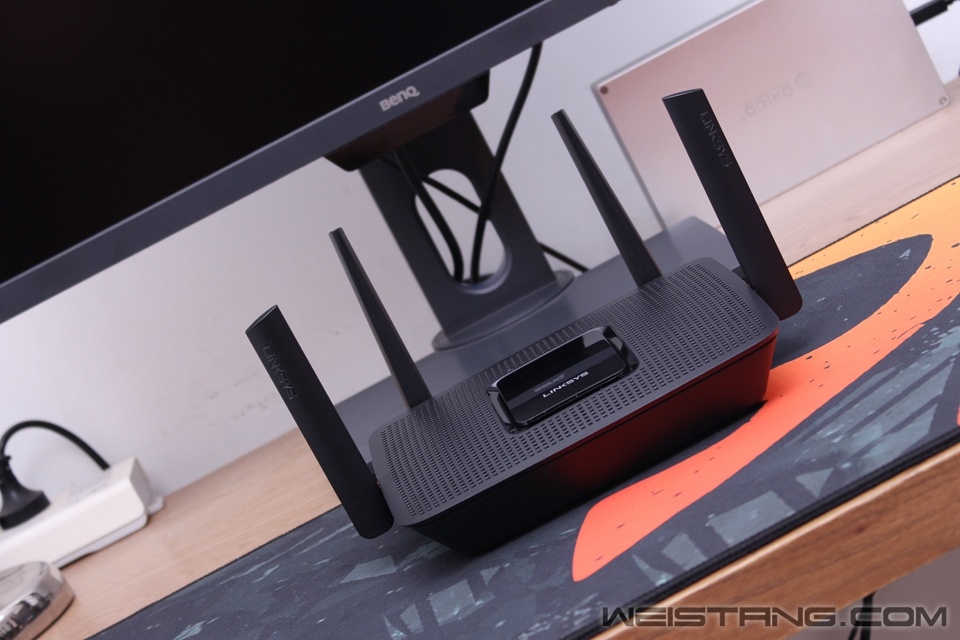 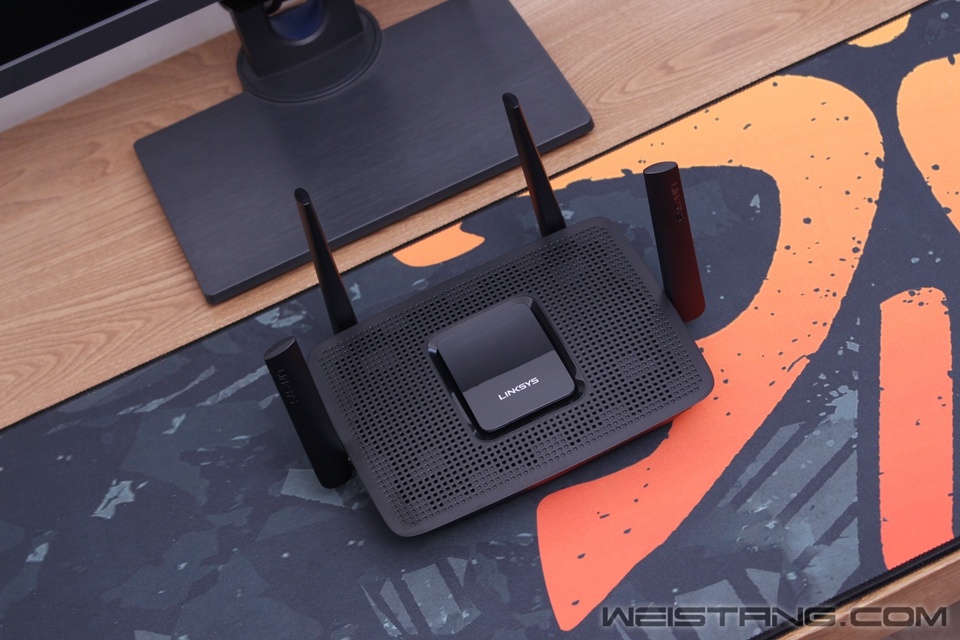 路由器特写 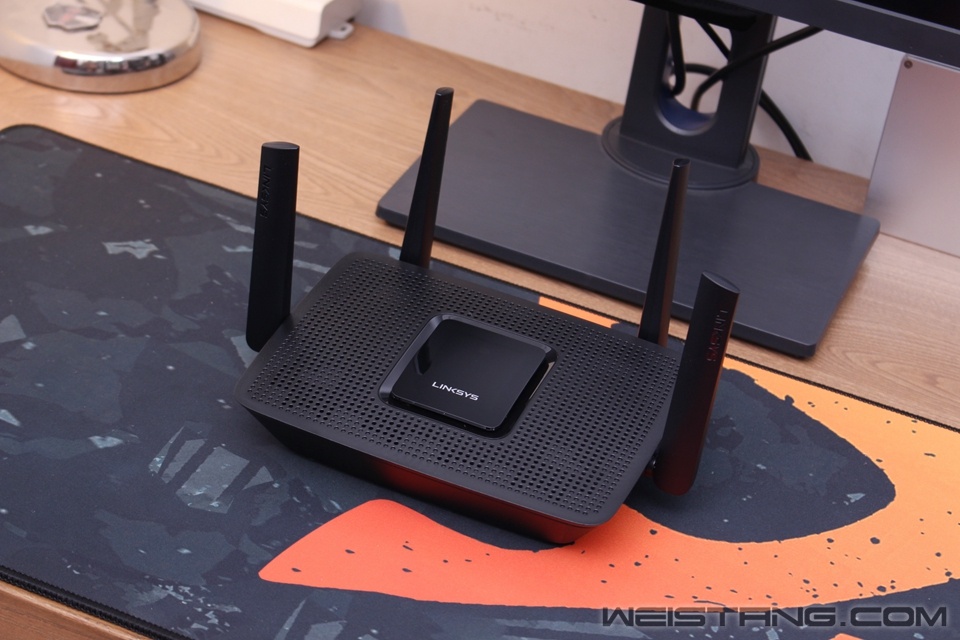 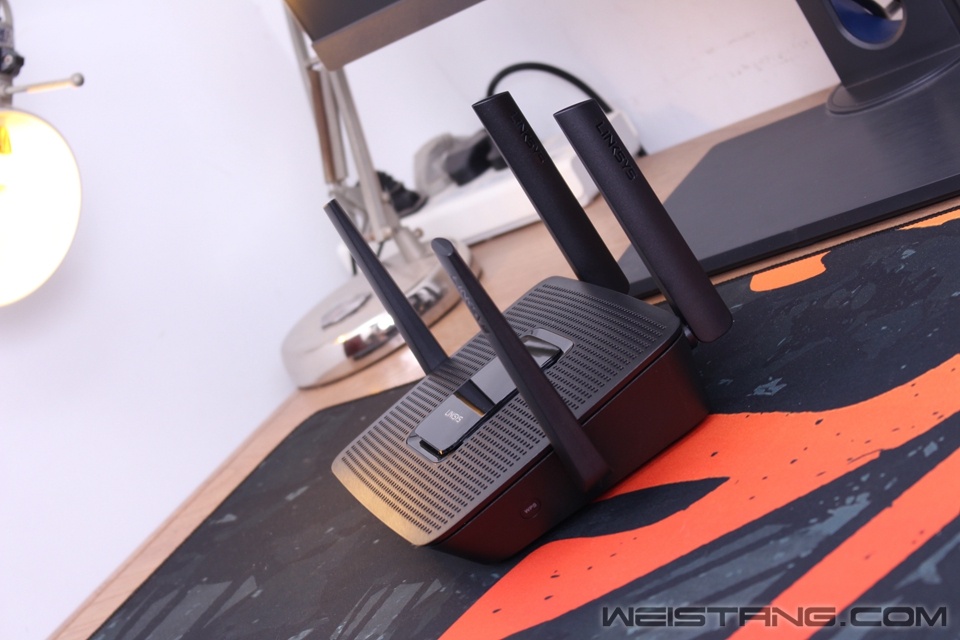 路由器特写 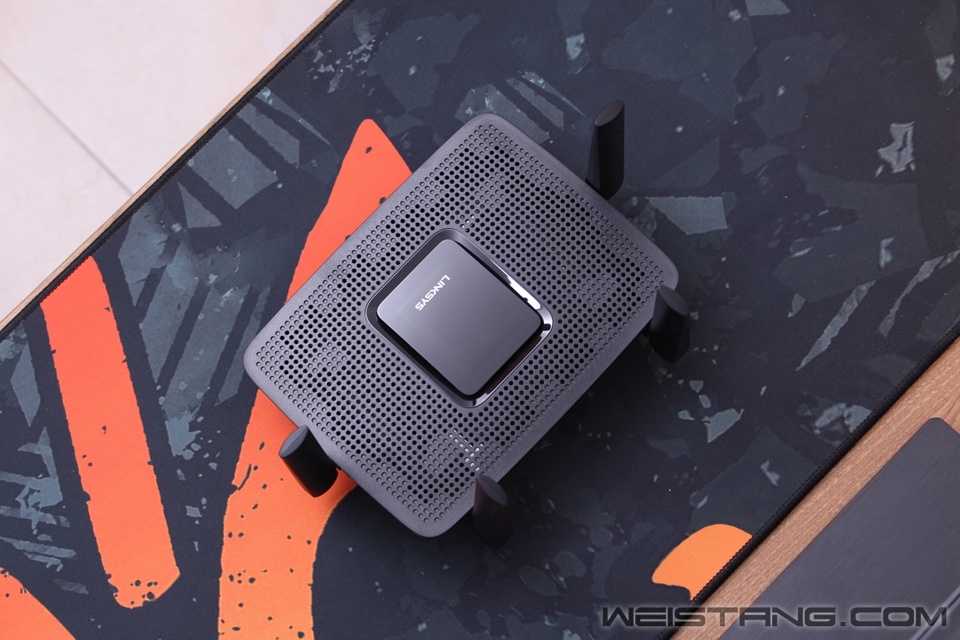 LINKSYS MR8300千兆无线路由器拥有1个千兆WAN口和4个千兆LAN口,并且拥有一个USB3.0接口。技术不断的更新,目前200M的网络带宽都已经开始普及了,过不了几年就会翻翻成为400M,所以千兆有线+千兆无线的硬性配置会是目前家庭用路由器的主流方案。路由器除了高带宽的支持以外还加入了MU-MIMO技术,它可以智能分配给路由器中的任务不同的带宽配置,保证所有的任务不存在卡顿的问题。在手机APP和路由器管理界面中可以设置游戏设备的优先级,保证对网速要求高的游戏主机能稳定占用一定的带宽,保证游戏通信数据的稳定,只有信号稳了游戏中才能取得胜利。  顶部Logo,通电以后Logo上面会有圆形的小灯,通过灯光颜色可以判断路由器的状态,正常工作状态灯光为蓝色。 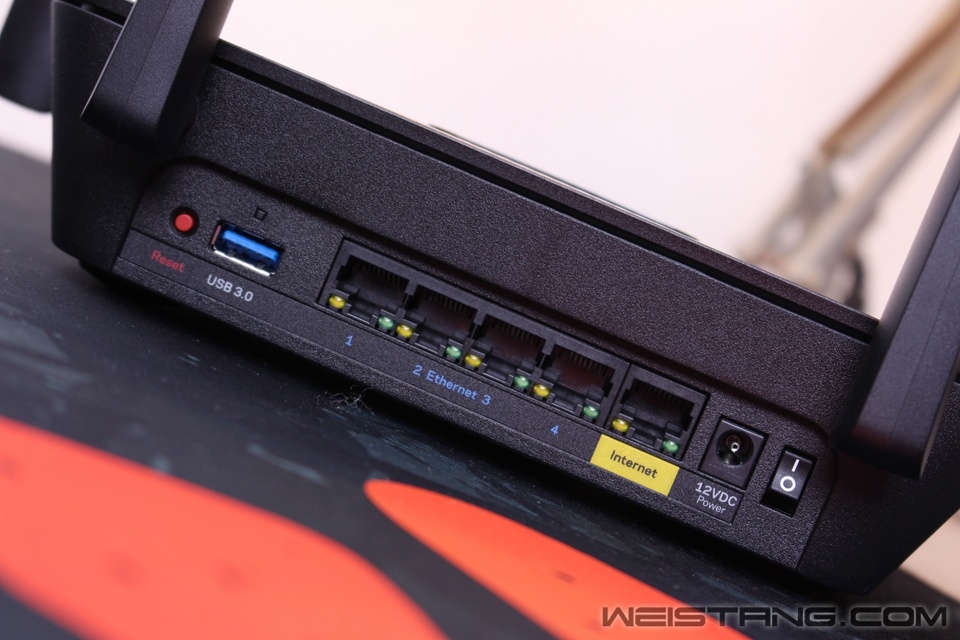 路由器后置接口,从左往右分别为:重置按钮、USB3.0接口、4个千兆LAN口、1个千兆WAN口、12V供电插口、路由器电源开关。 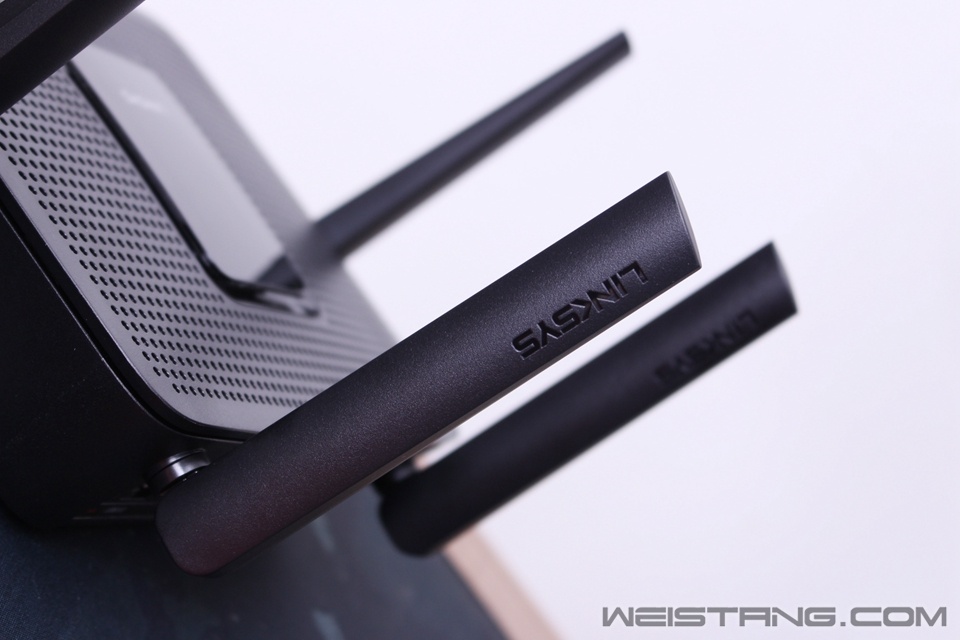 路由器拥有四根高性能天线,无线信号的强度和稳定性值得肯定。 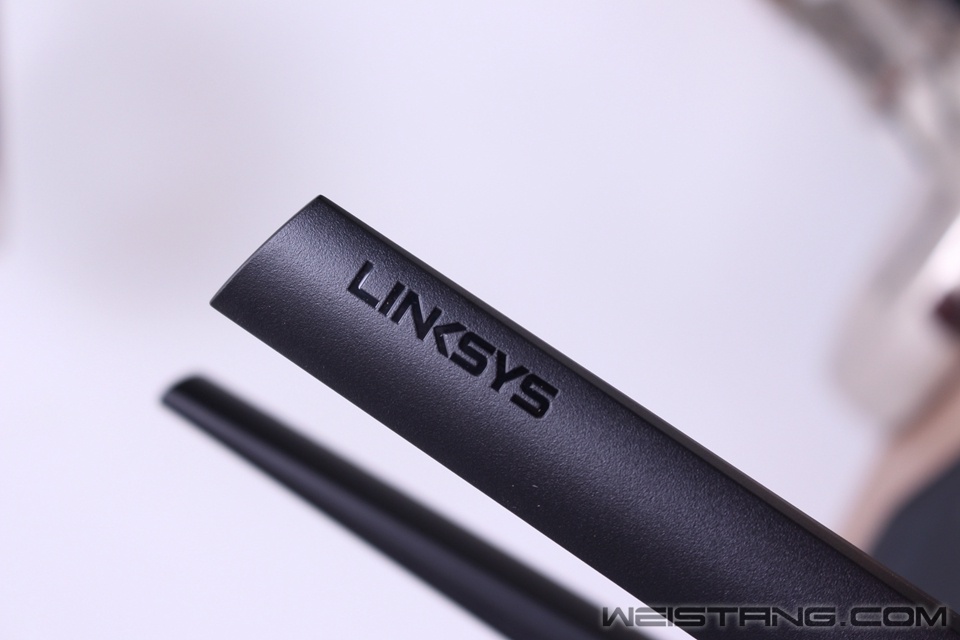 天线上Logo特写 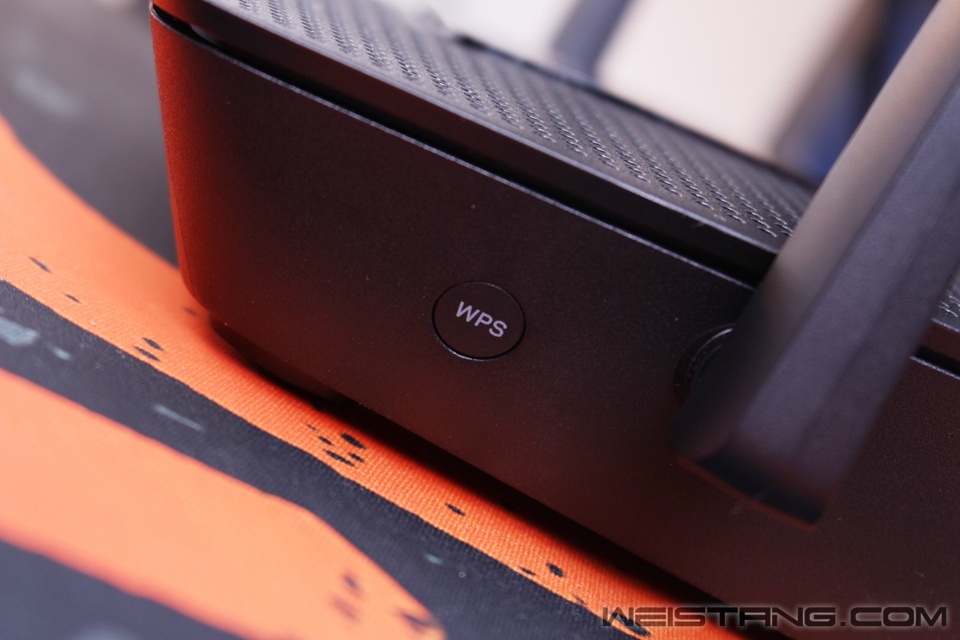 路由器侧面的WPS无线连接按钮 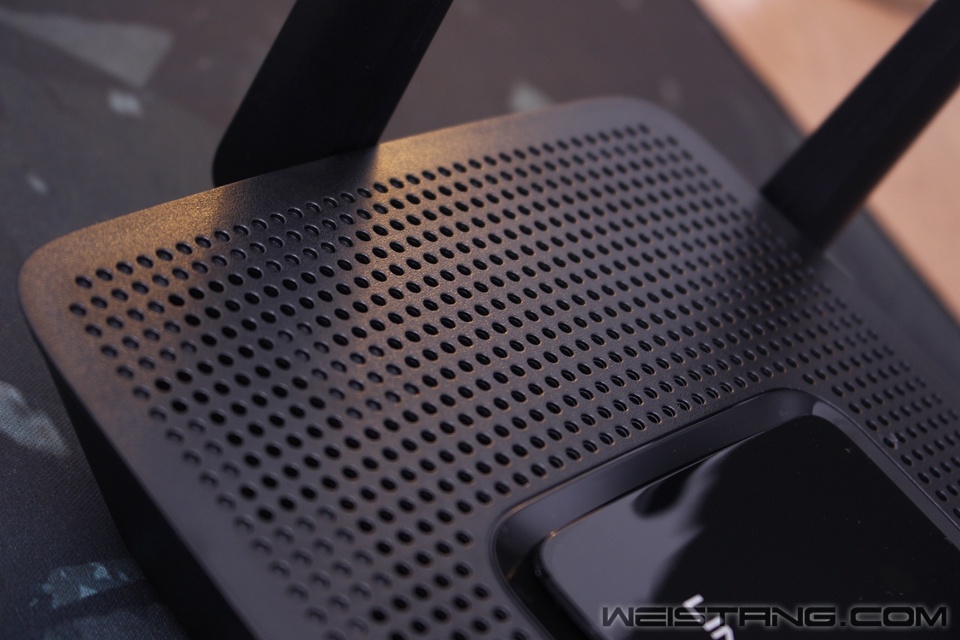 顶部外壳和底部外壳上拥有很多密集的开孔,这样设计的目的就是让内部芯片获得更好的散热效果。 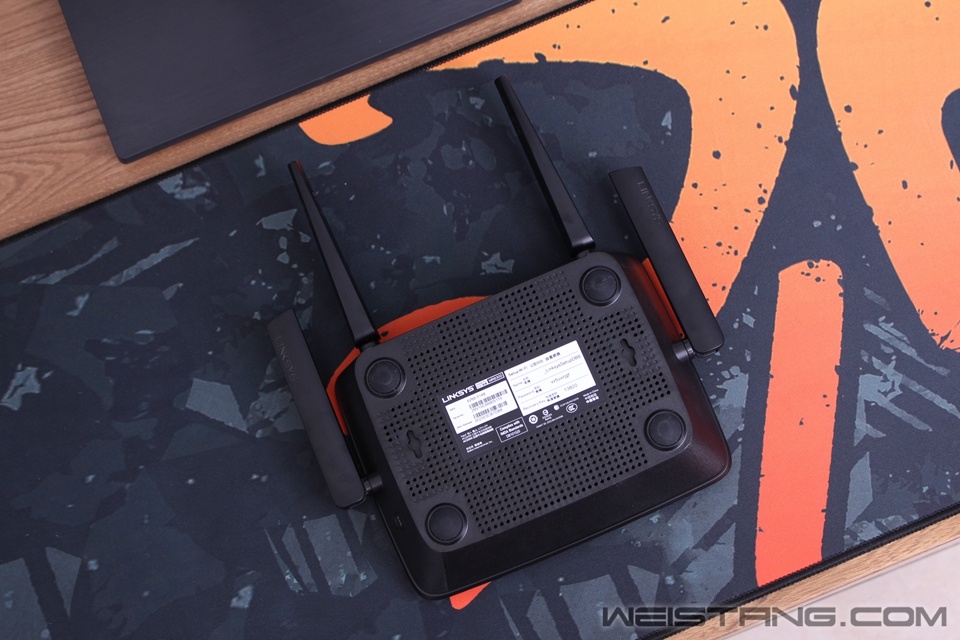 路由器底部特写 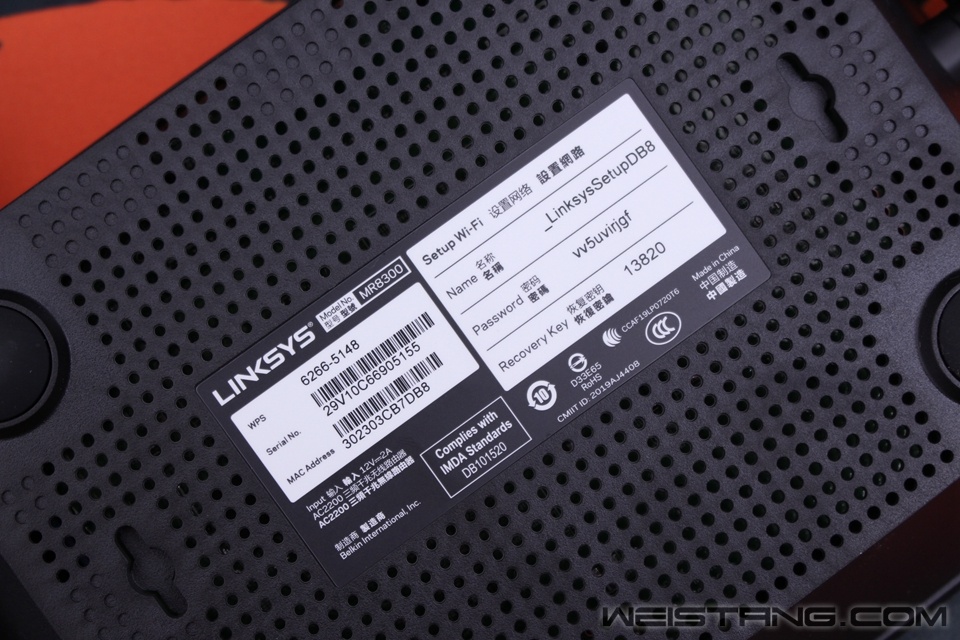 背面的无线密码和恢复密钥十分重要,配置路由器的时候都用的上。 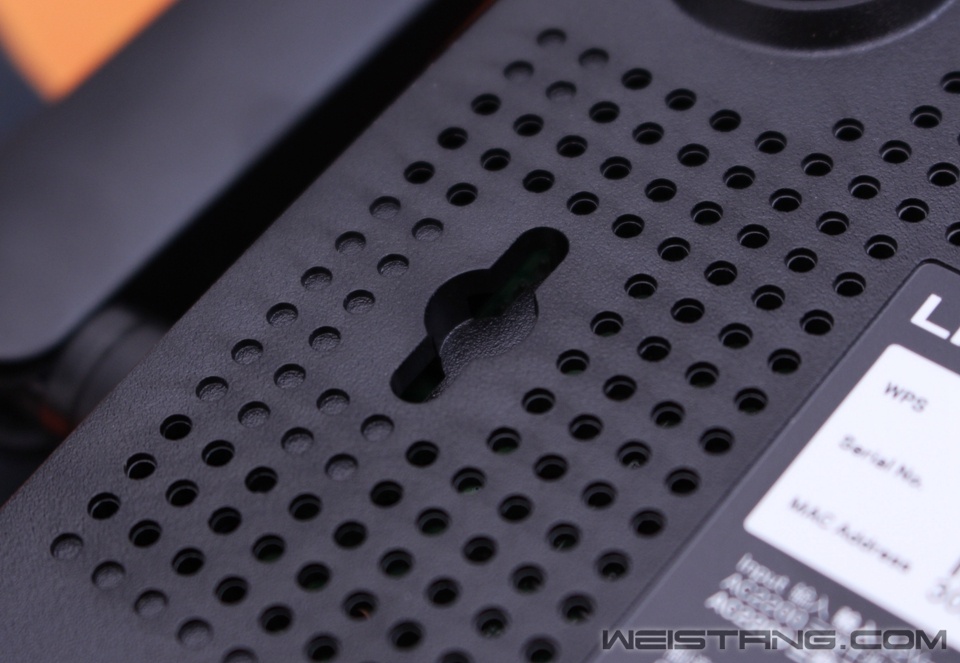 底部还有两个挂槽,可以垂直挂在墙上。 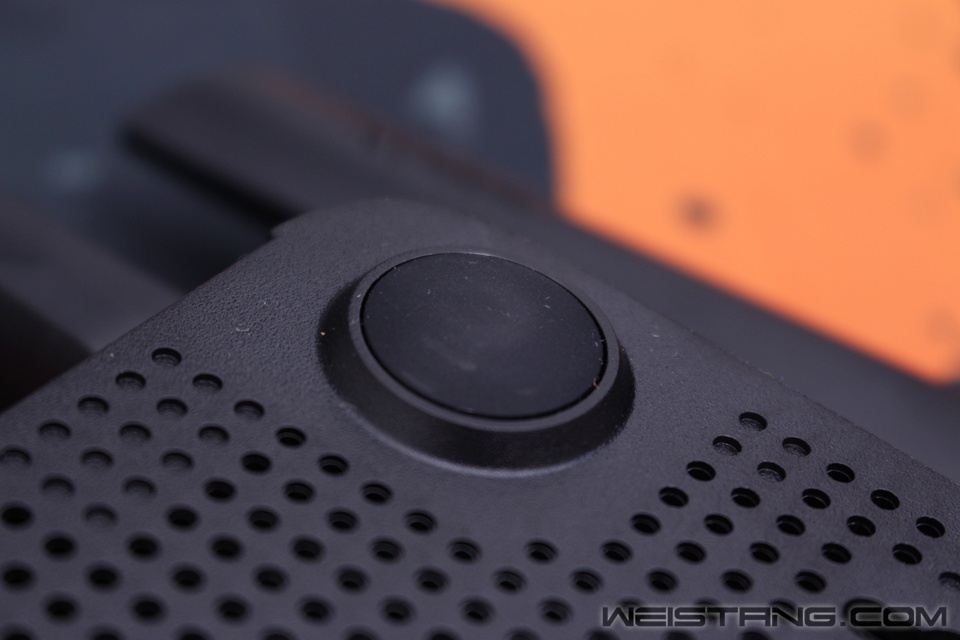 圆形防滑胶贴 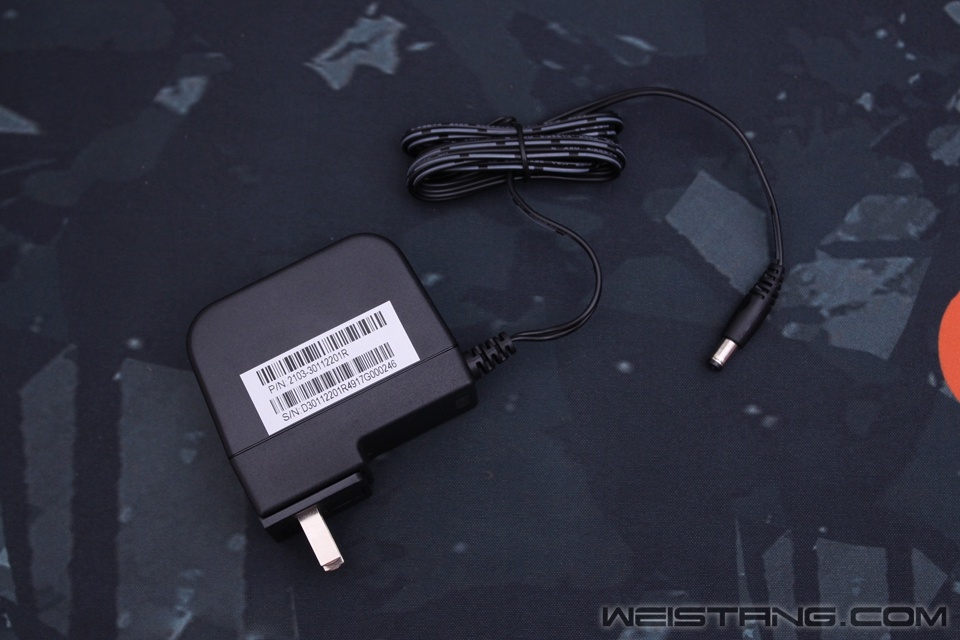 电源适配器个头不小 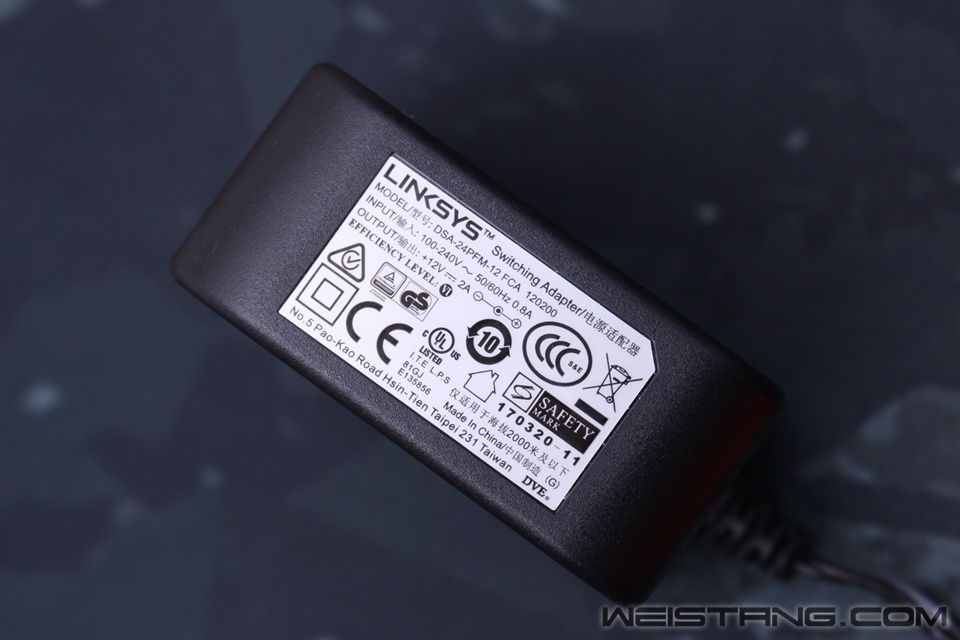 标识特写 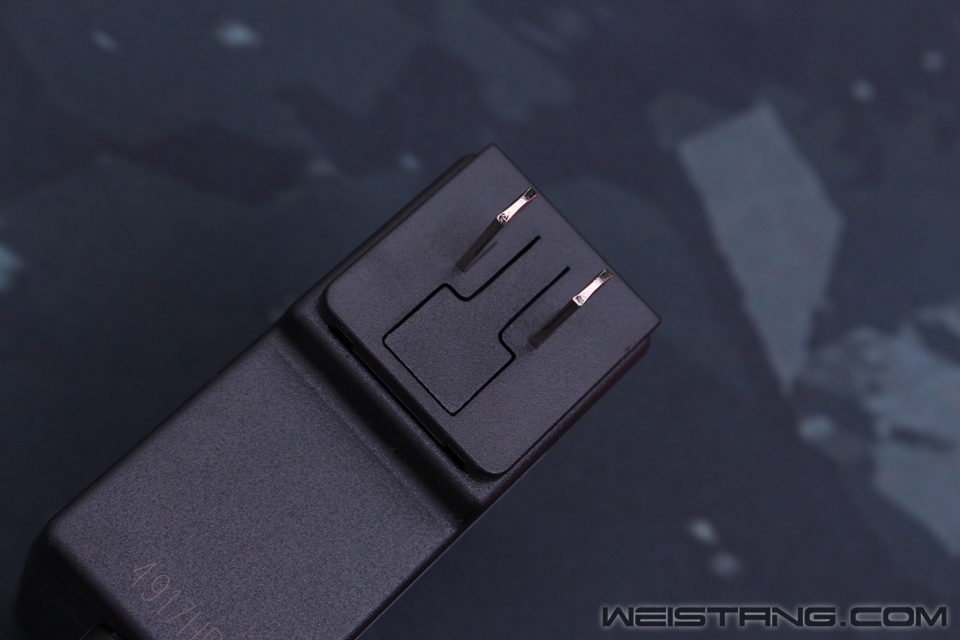 按压前端的方形区域可以把插口部分拆下来。 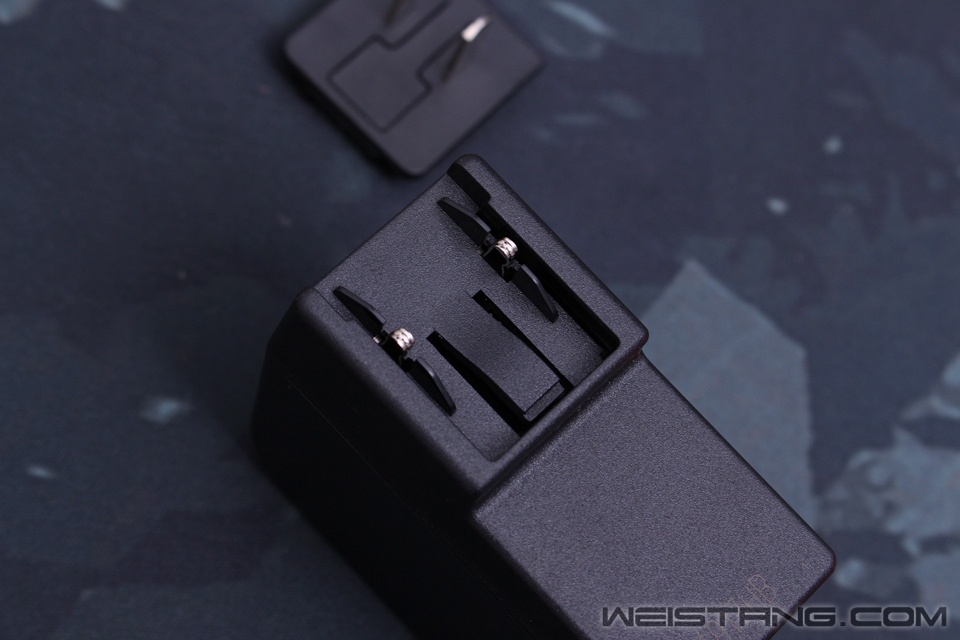 让我想起了苹果笔记本电源适配器的方案,插头部分都是可以拆卸的,方便更换不同国家类型的插头。 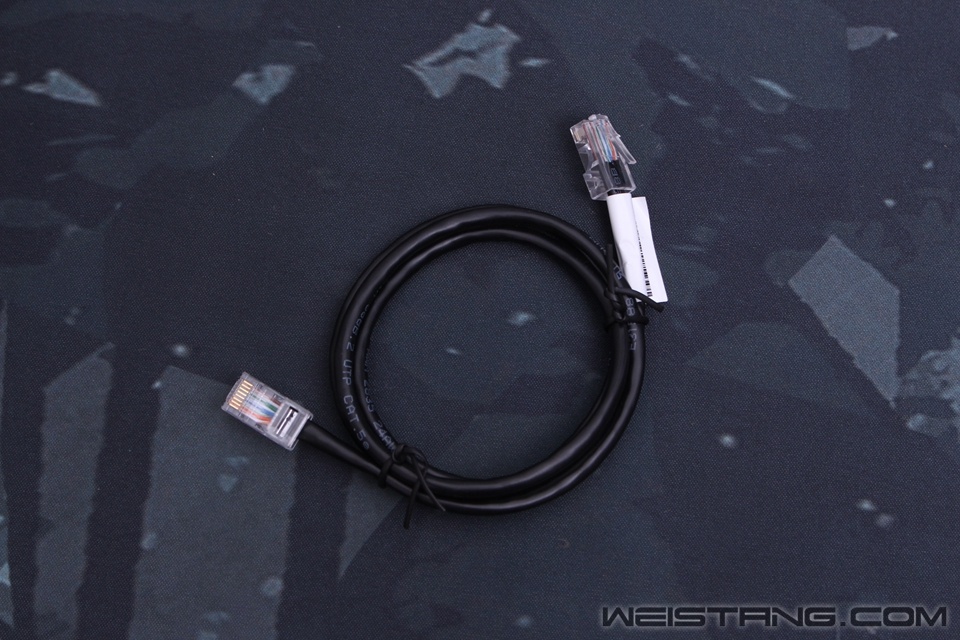 90厘米长度的黑色网线 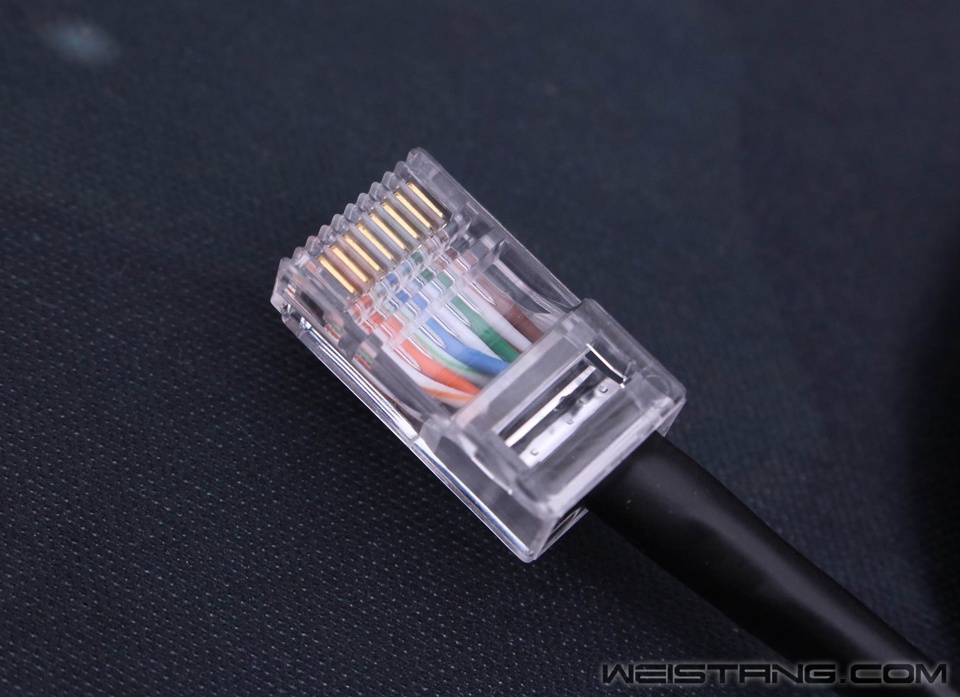 从网线水晶头的类型可以看出厂商并没有送成品网线,这网线感觉是人工压制而成,水晶头部分并不没有采用交叉叠压的布局所以应该断定并不是超六类规格线缆。 路由器初始化及配置 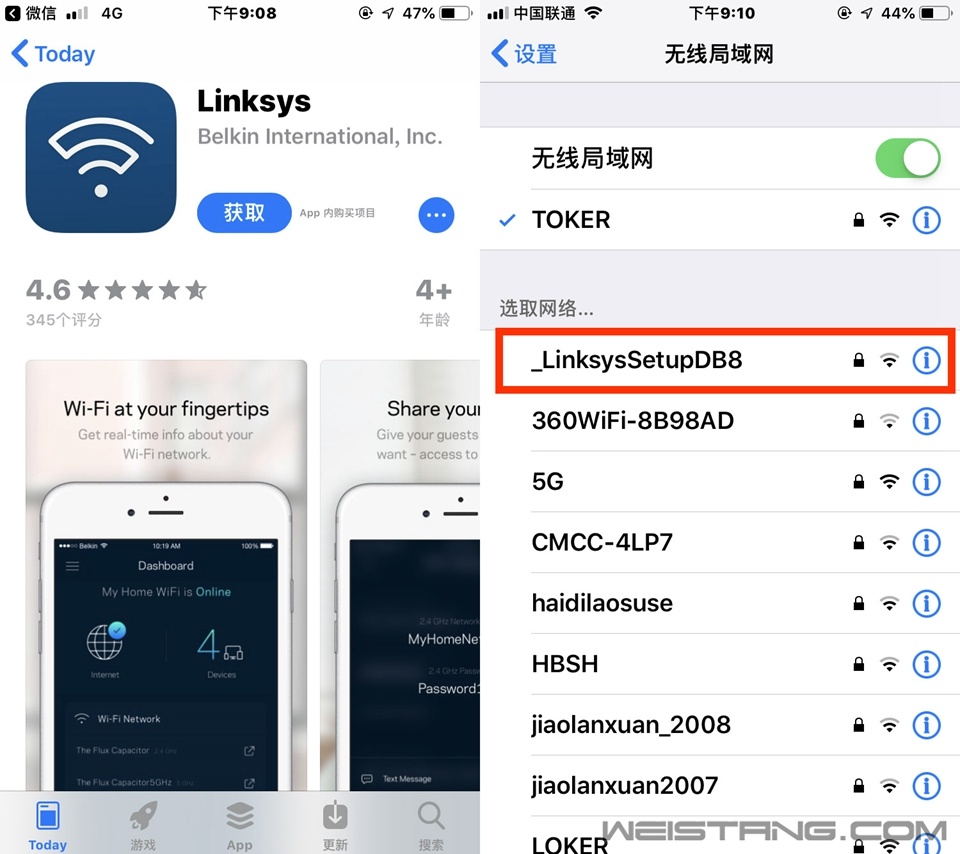 如果是苹果手机用户那么可以从苹果商店去下载Linksys手机APP,然后打开无线设置找到路由器默认的无线名称。 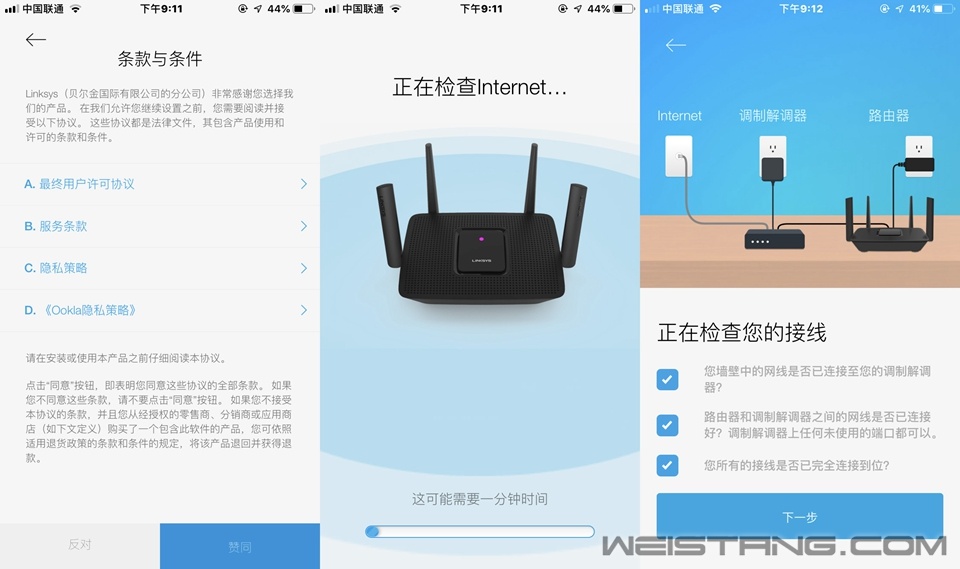 选择同意条款,等待路由器检查网络,然后打三个勾,点击下一步。 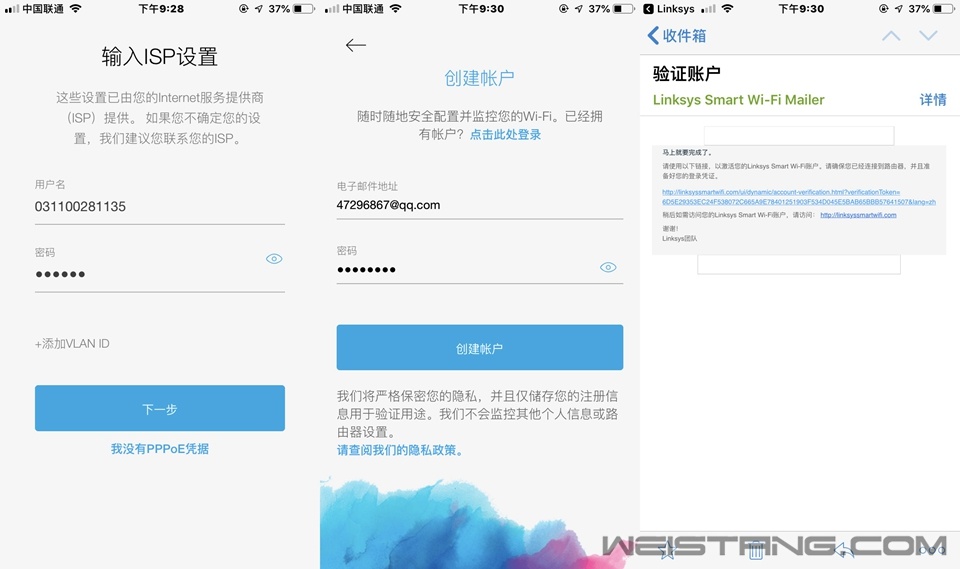 我选择PPPoE连接方式,在这里要输入宽带账户及密码,点击下一步。之后就是登陆Linksys会员,因为我没有会员所以选择创建账户,输入电子邮箱及密码然后点击创建账户。最后需要登陆邮箱点击链接就能激活账户了。 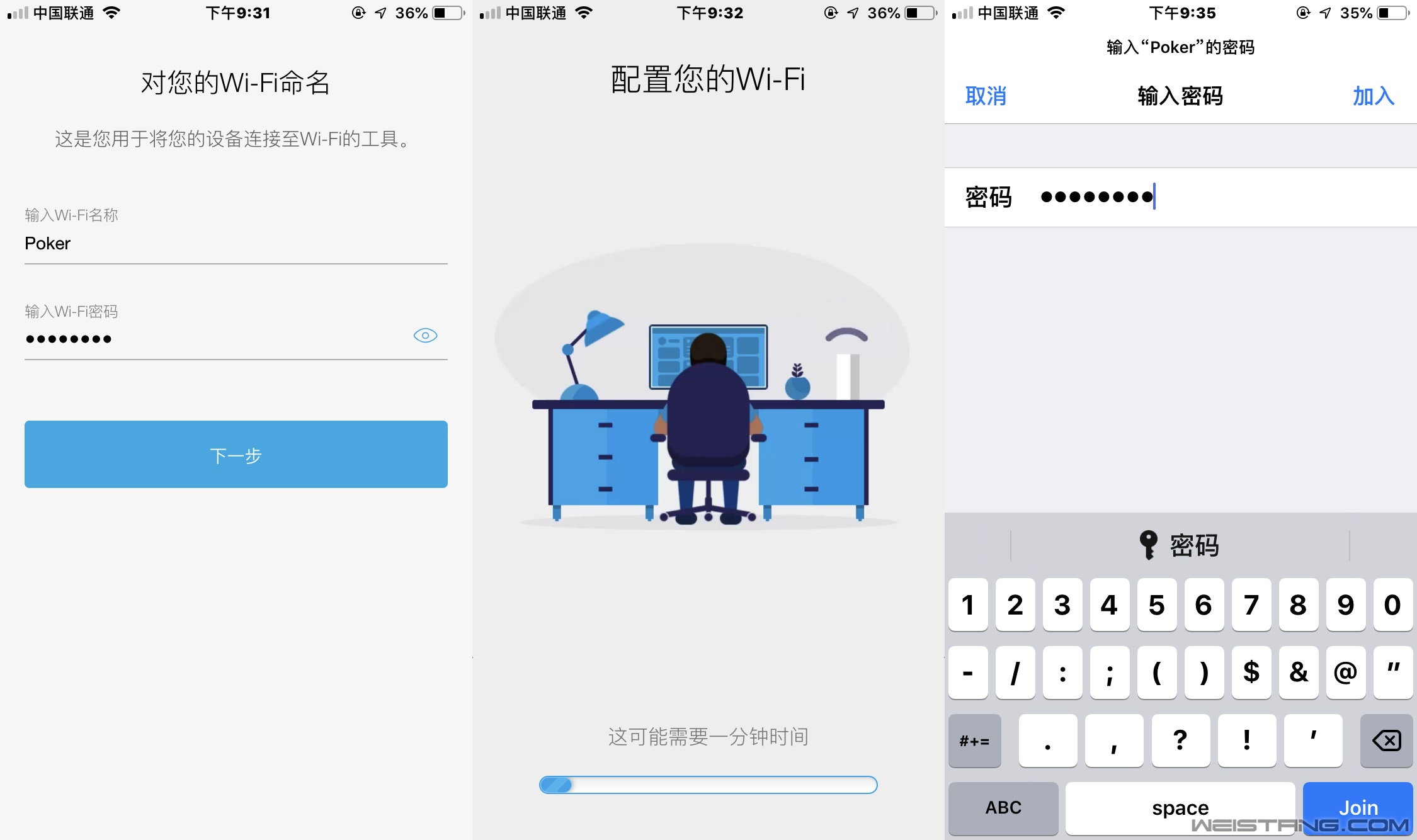 设置WIFI的无线名称为Poker和无线密码,等待路由器配置完成以后,打开手机的无线设置界面连接Poker网络。 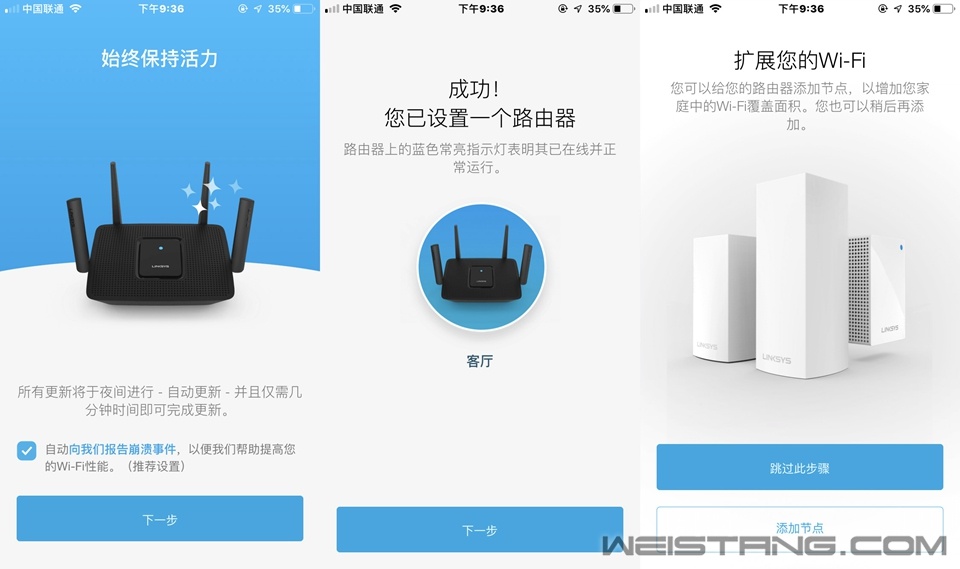 之后就是一直下一步,到拓展您的WIFI这里选择跳过此步骤。 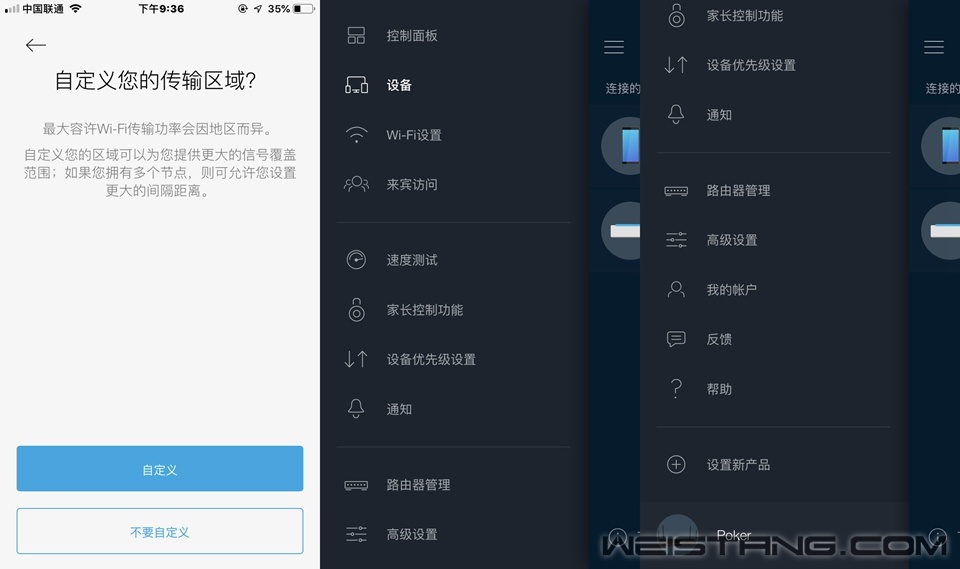 选择定义区域,之后就可以进入路由器的APP配置界面了,在这里要特别说明的是,使用网页端登陆路由器之前必须要先使用手机APP进行配置否则是无法登陆的,网页端登陆路由器的IP地址是10.244.1.1,这跟传统路由器的192.168.X.1是有区别的,这个10.244.1.1的地址不会出现跟光猫地址冲突的问题。我之前的TP路由器就是用的192.168.2.1,因为192.168.1.1被光猫占用了,一旦地址冲突就没法看网络电视了。所以路由器的这个初始地址还是避免了一些不必要的麻烦。 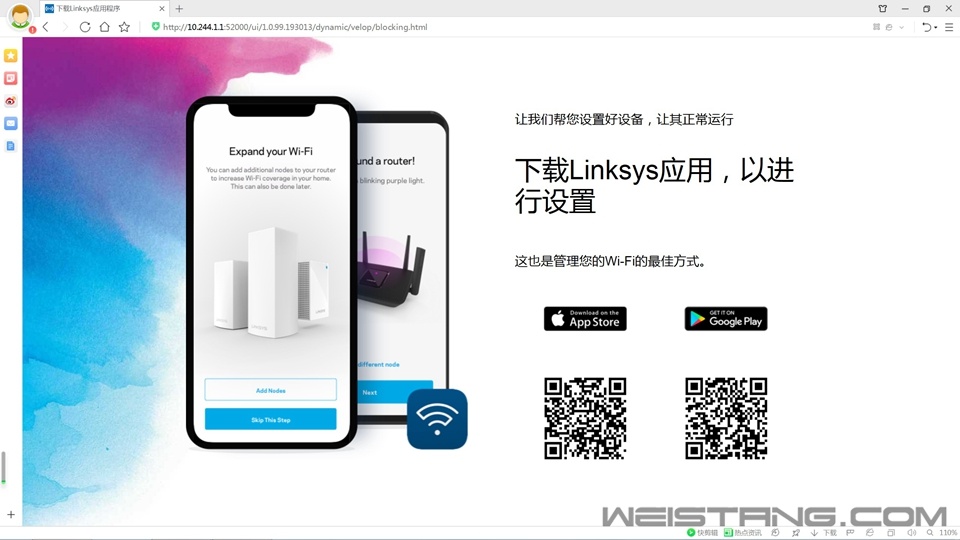 在网页地址栏输入10.244.1.1,进入路由器的登陆界面,点击右下角的继续前往Linksys Smart Wi-Fi进入配置界面。 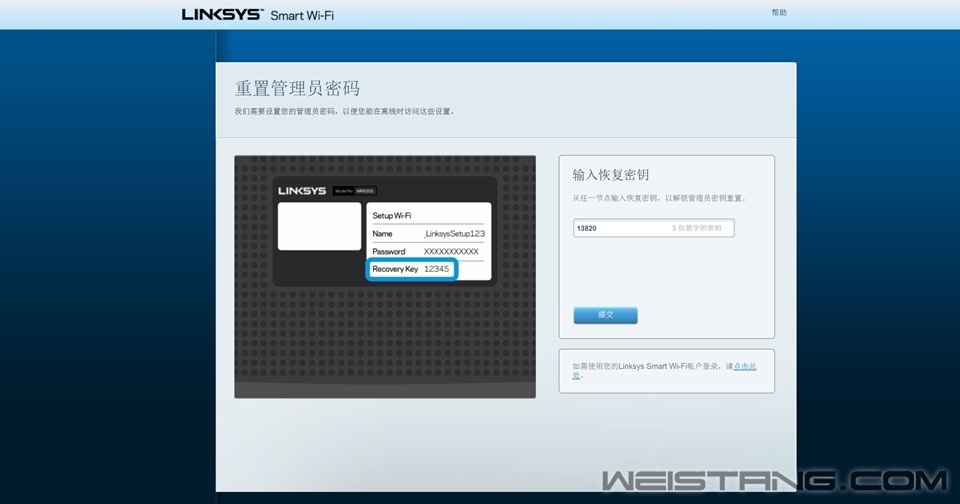 输入路由器底部的恢复密钥,点击提交按钮。 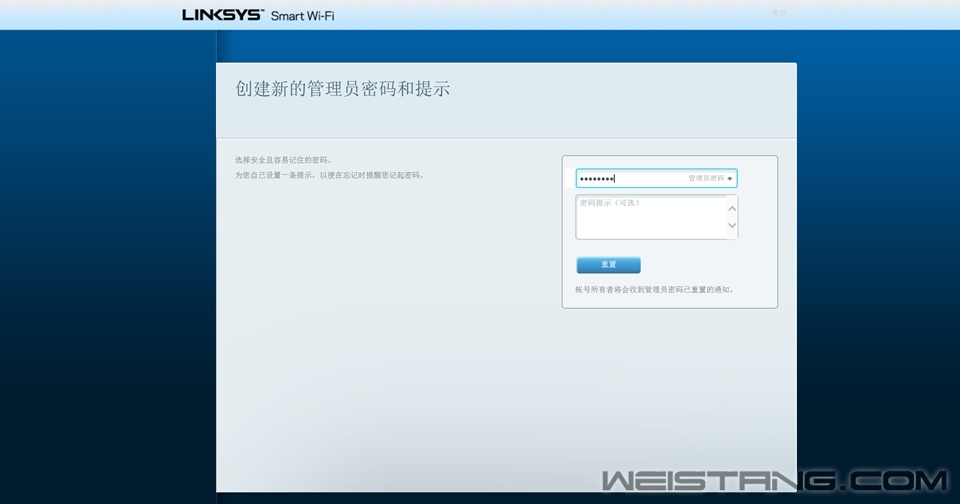 设置路由器登陆密码 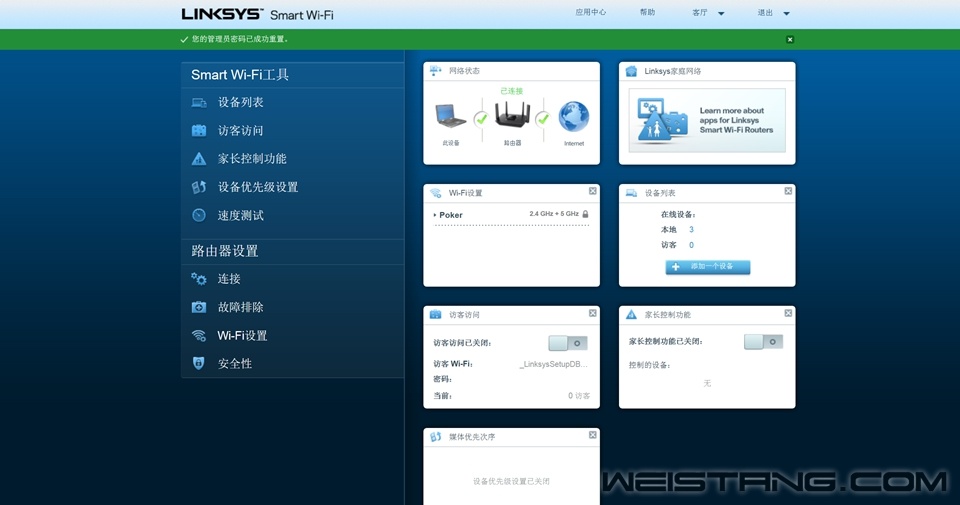 进入路由器的主界面 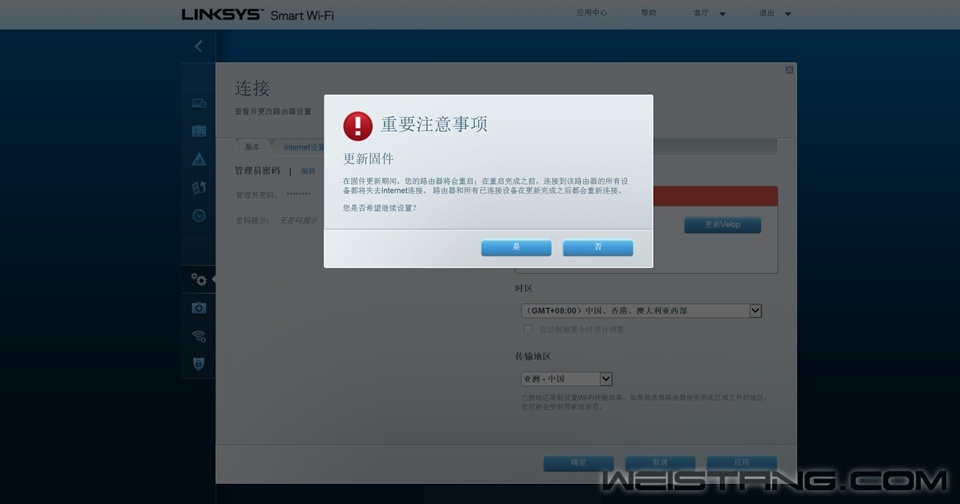 全新的路由器登陆不久系统就会提示更新固件,此时我们选择更新。 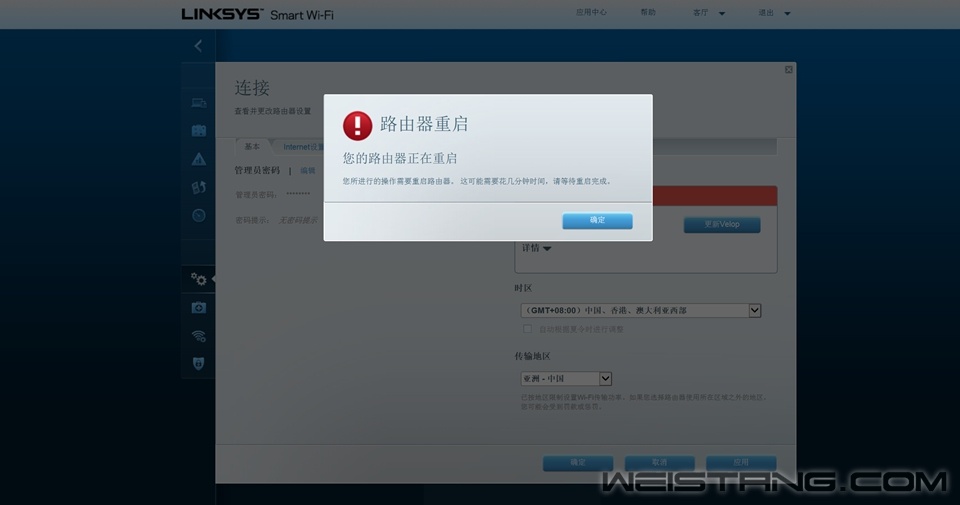 重启路由器 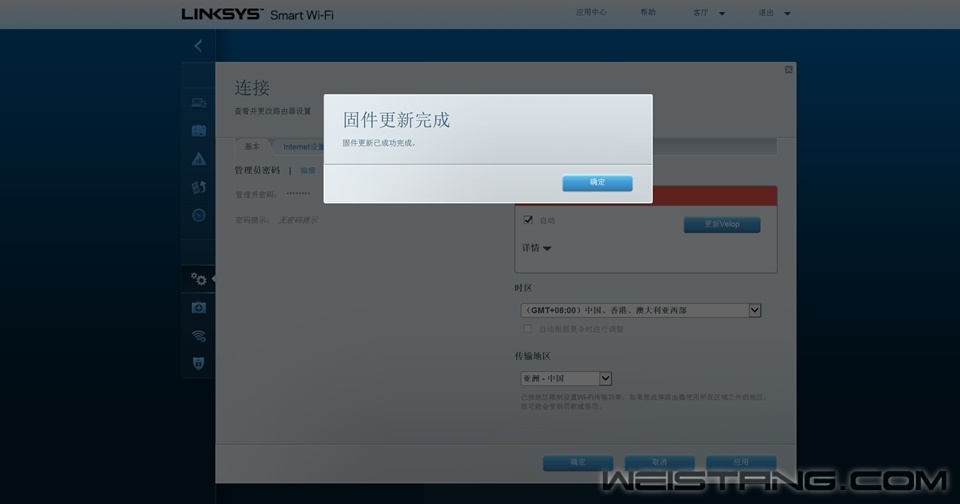 更新固件完成 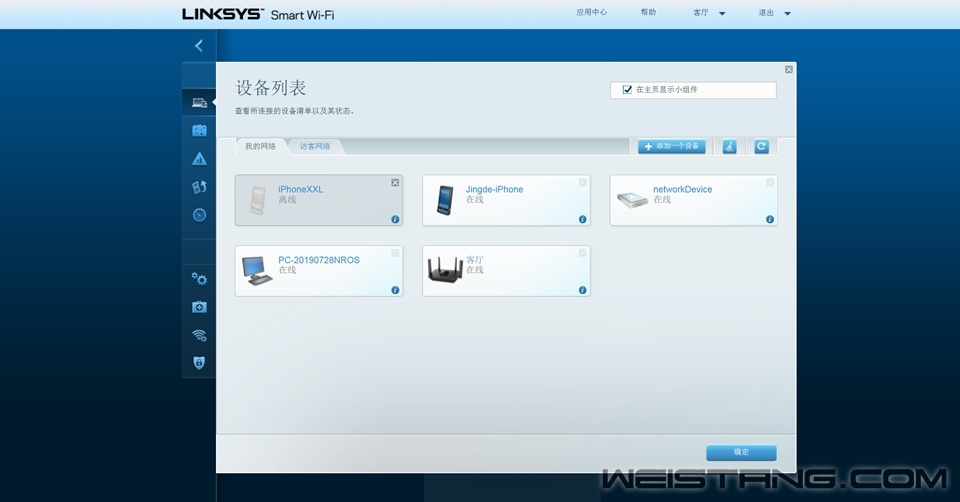 左侧是路由器的功能菜单,我们依次浏览一下这里的主要功能。在这设备列表中可以看到连接到网络中的无线和有线设备。 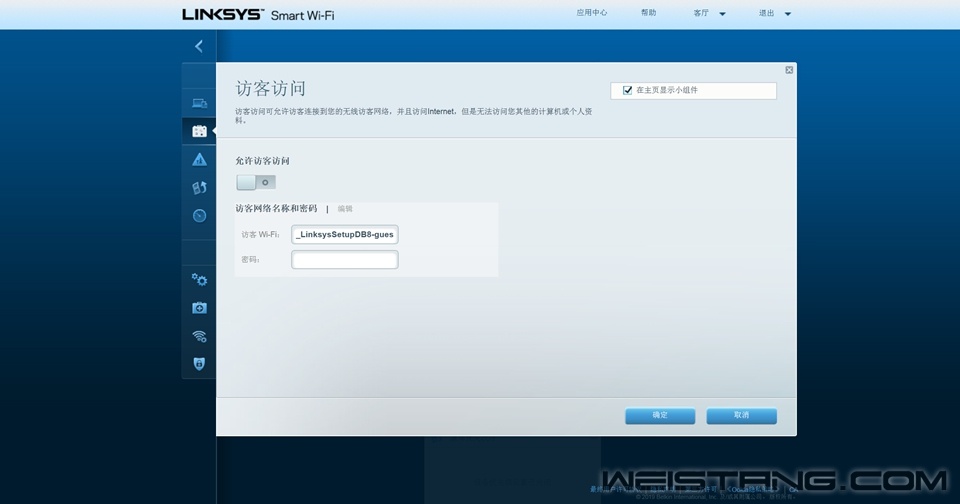 访客访问中可以为访客设置临时的WIFI名称。 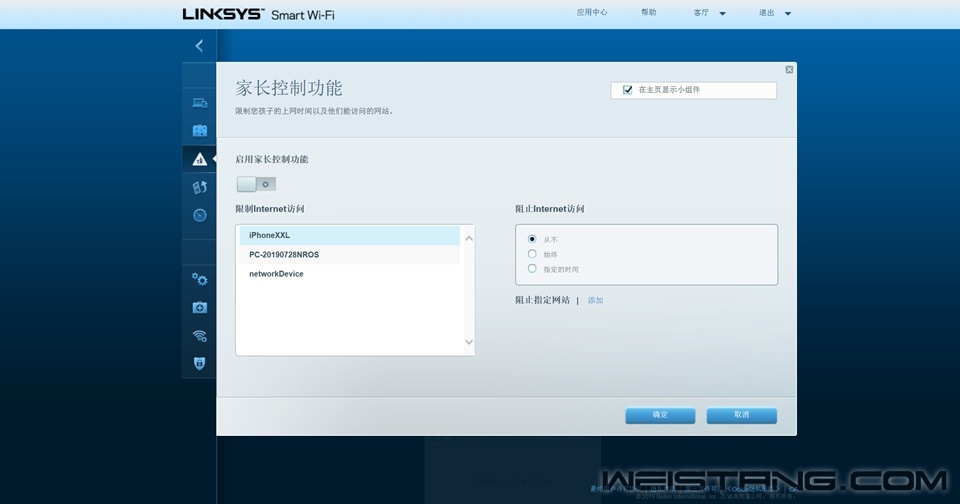 家长控制功能可以指定终端进行连接的时间限制或者彻底禁止。 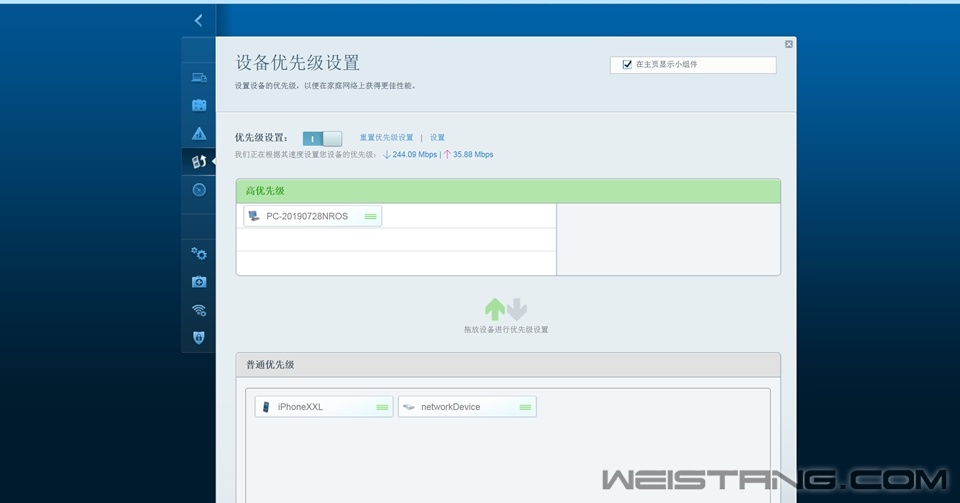 设备优先级的设置功能可以通过拖动设备名称条来完成优先级的配置,游戏设备自然要放在最前端了。 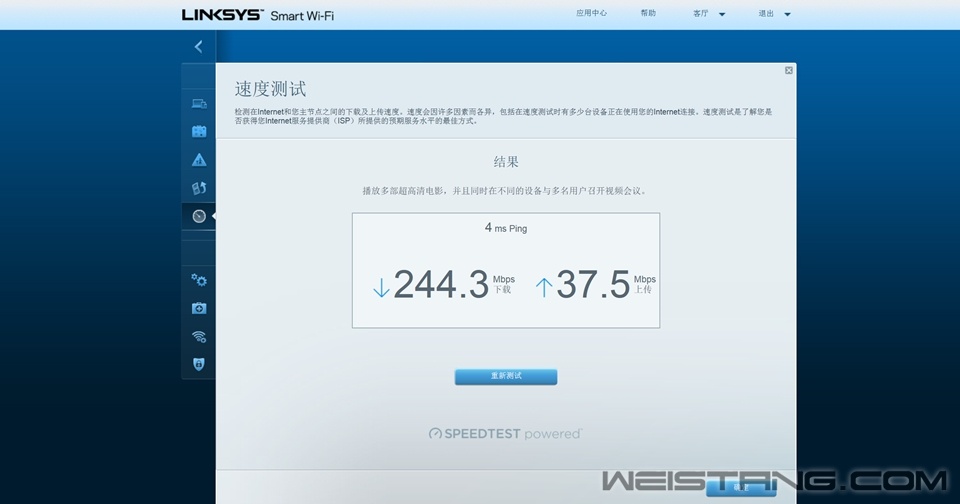 路由器的网速测试功能,测试我家的网络带宽下载速度为244.3Mbps,上传速度为37.5Mbps。 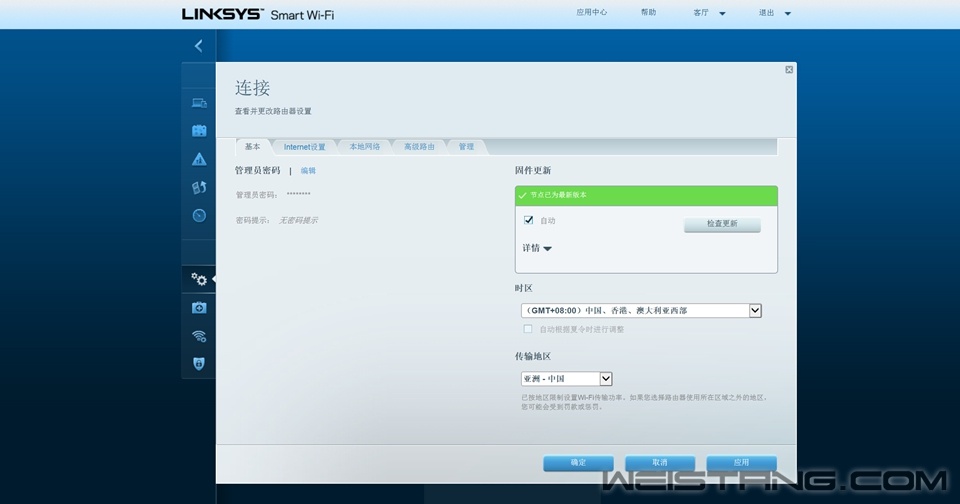 连接的基本设置可以设置路由器管理员的登陆密码,检测固件更新,设置时区和传输地区。 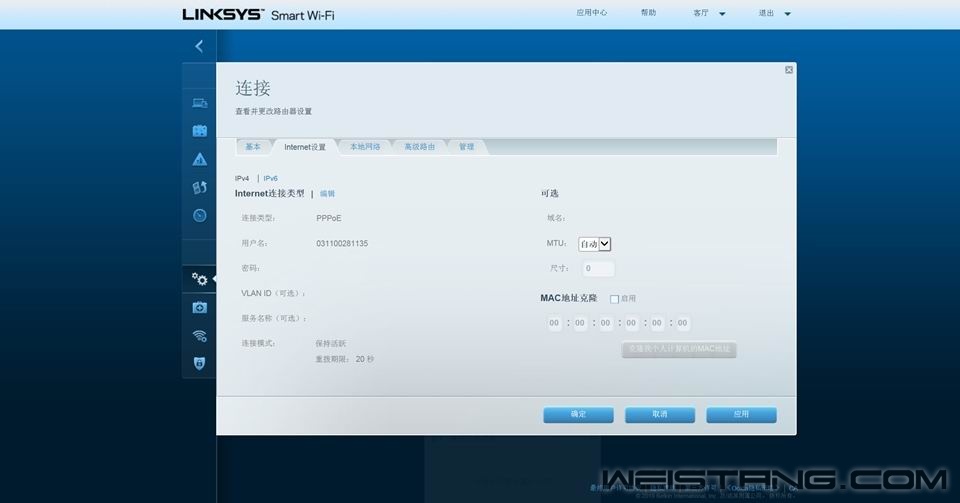 在这里可以设置Internet连接方式和克隆MAC地址。 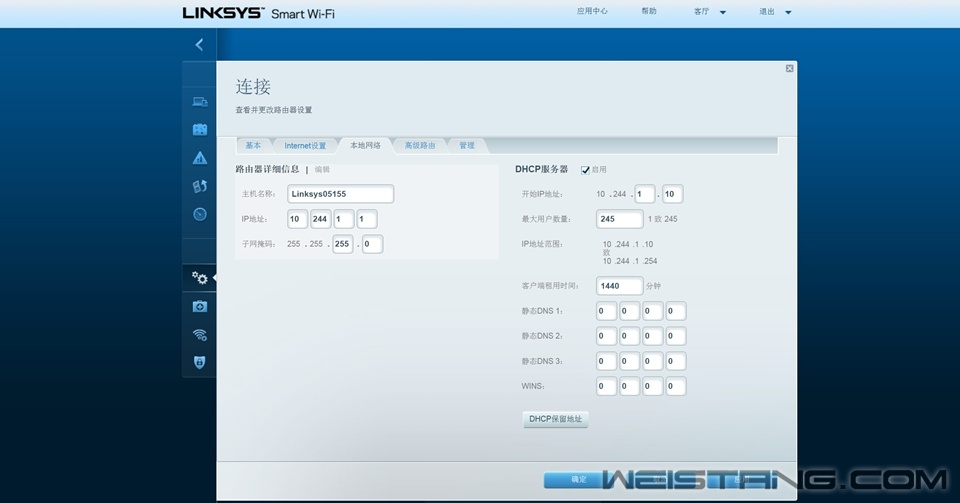 设置主机名称,IP地址,子网掩码以及DHCP功能。 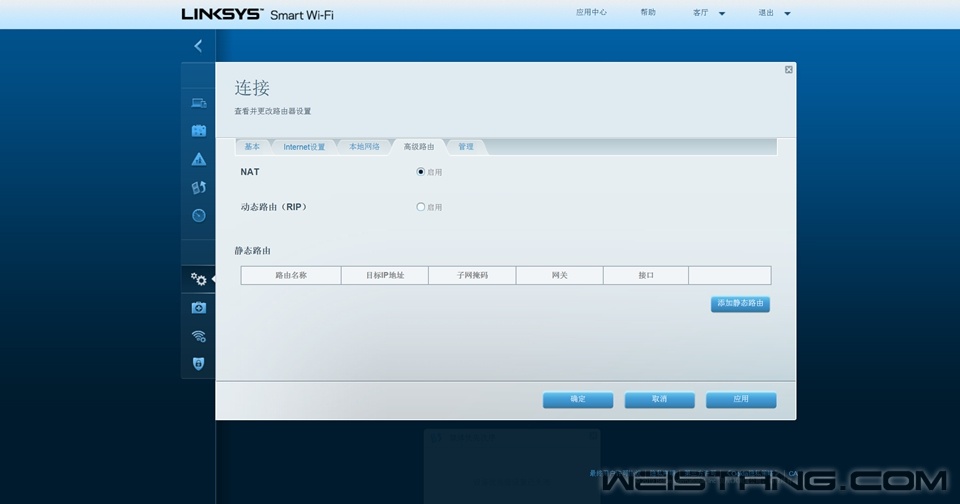 高级路由器功能中可以切换路由器的NAT模式和动态路由(RIP)模式。  在管理功能中可以设置本地管理访问模式Upnp功能。 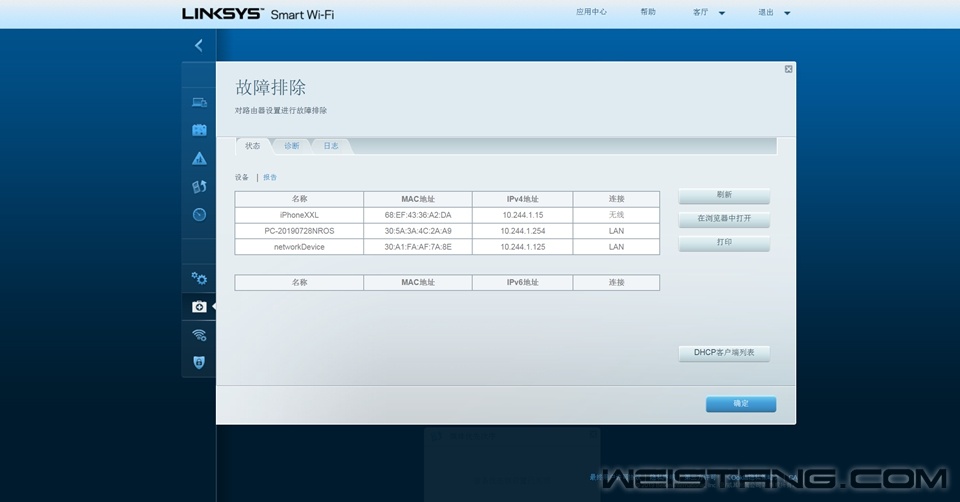 故障排除的状态中可以查看各个网络终端的状态。 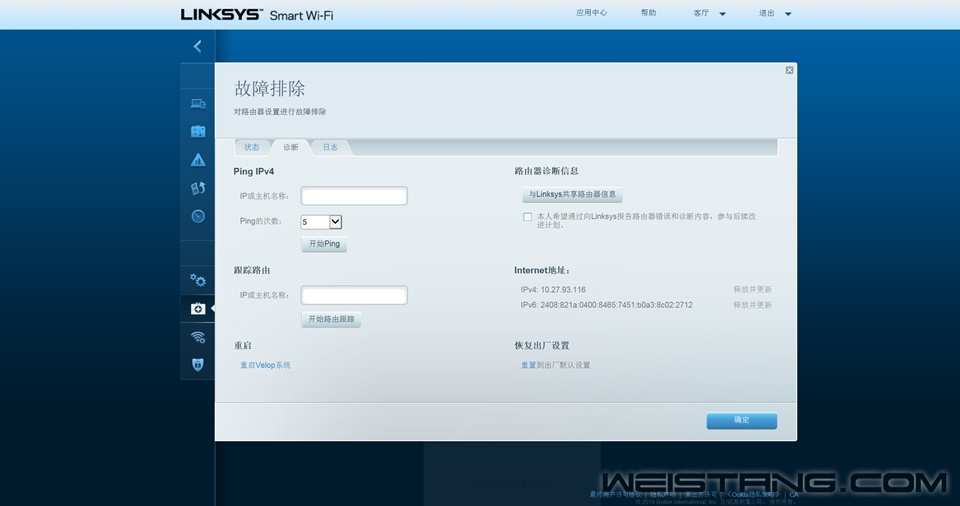 故障排除功能中可以实现PING主机功能,跟踪路由功能,重启Velop功能,恢复出厂设置功能。 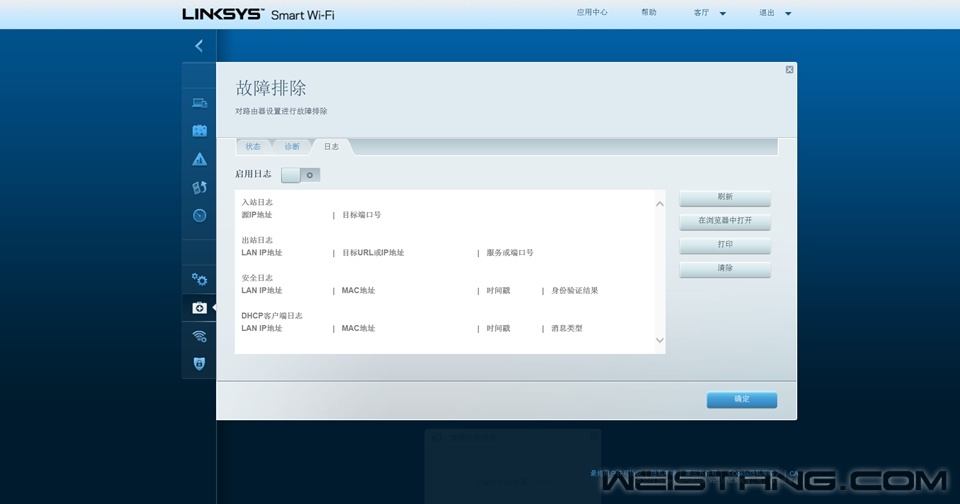 路由器的日志功能,一般用户几乎都不会看这里。 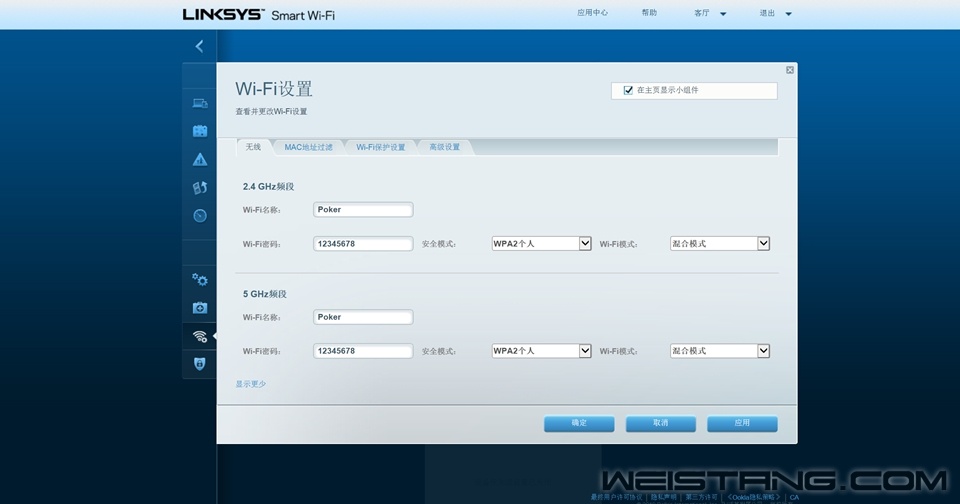 在WIFI设置中,可以实现2.4G+双5G的同一个无线名称,也可以设置不同名称。比如2.4G无线名称为Poker,5G无线名称为Poker1 。其中双5G的无线频段是不能再单独设置的。 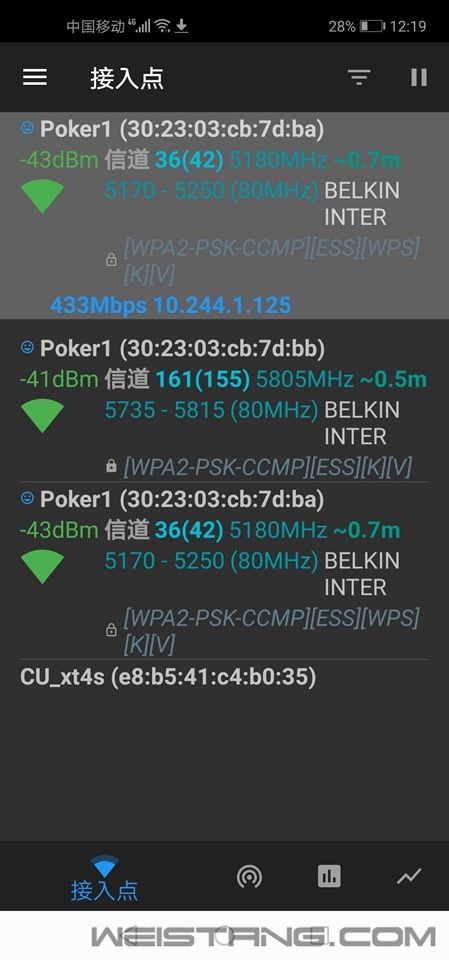 使用测试软件可以看到虽然都是名为Poker1的5G网络但是有两个独立的频段。 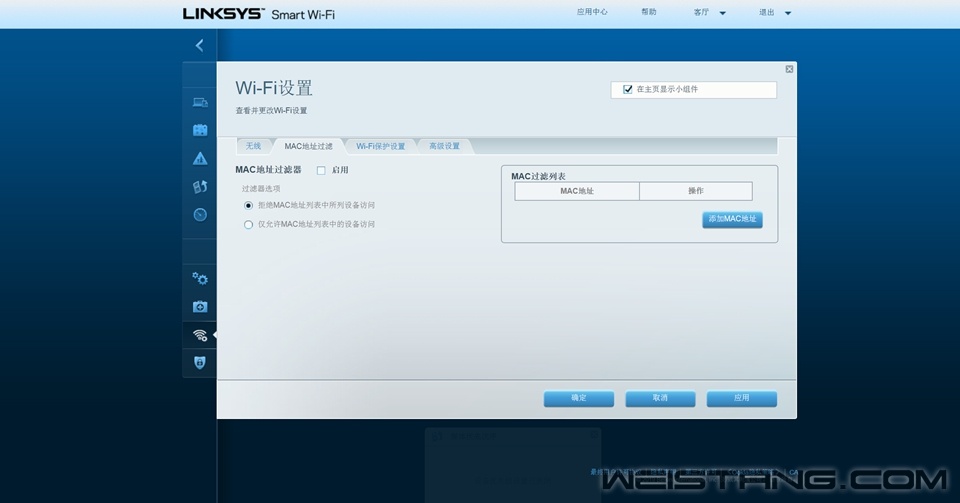 MAC地址过滤功能。 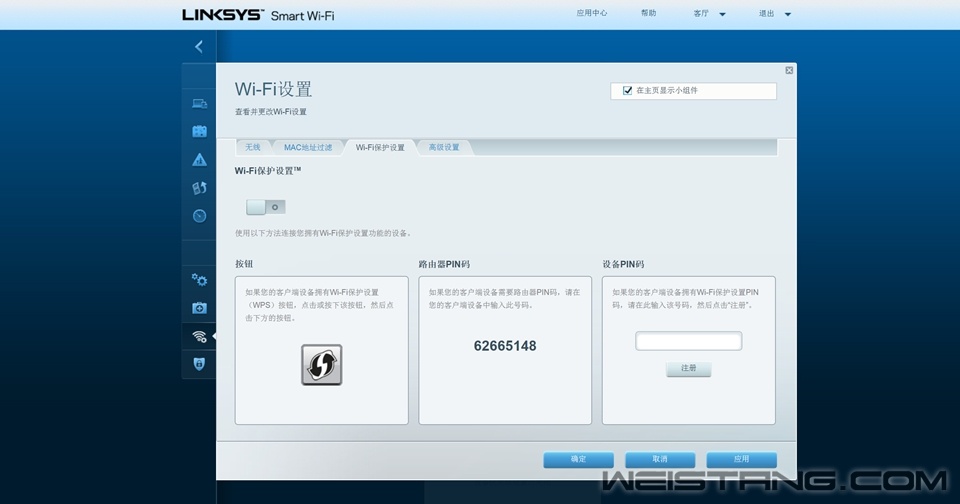 在这里可以设置WPS按钮连接路由器的必要信息。 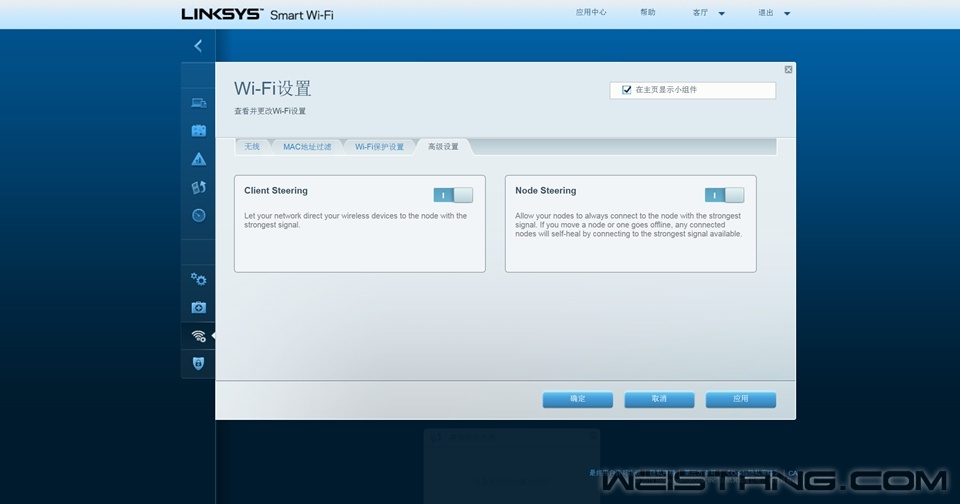 无线信号拓展设备的节点连接功能。 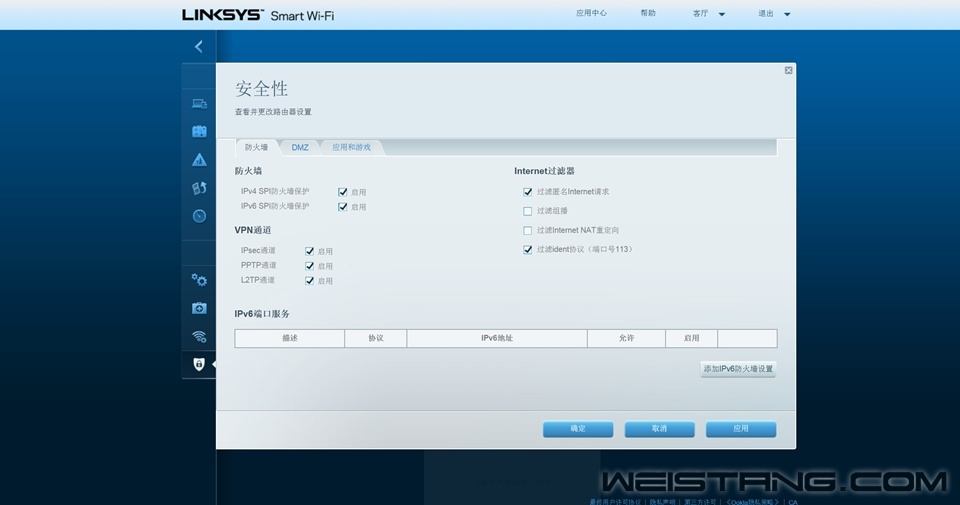 安全性中的防火墙设置,一般情况下默认配置就OK。 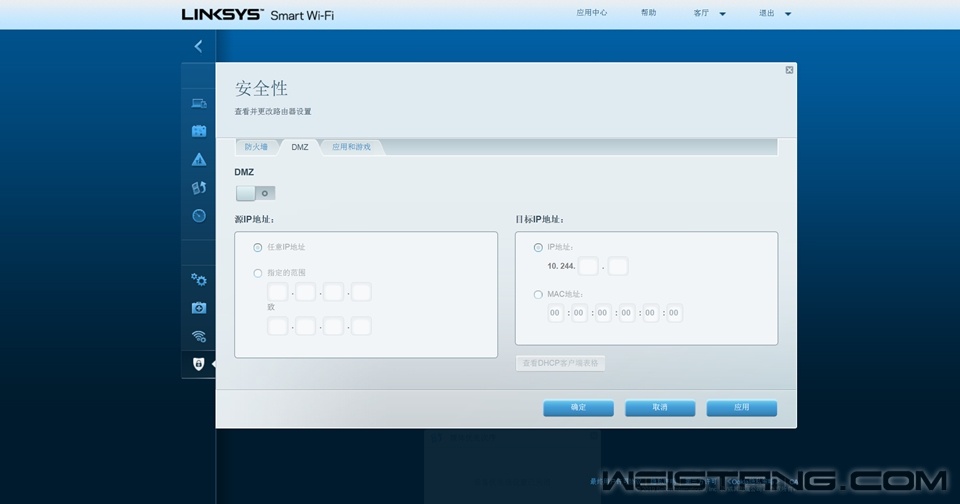 DMZ功能可以将局域网的某个设备直接暴露在外网上。 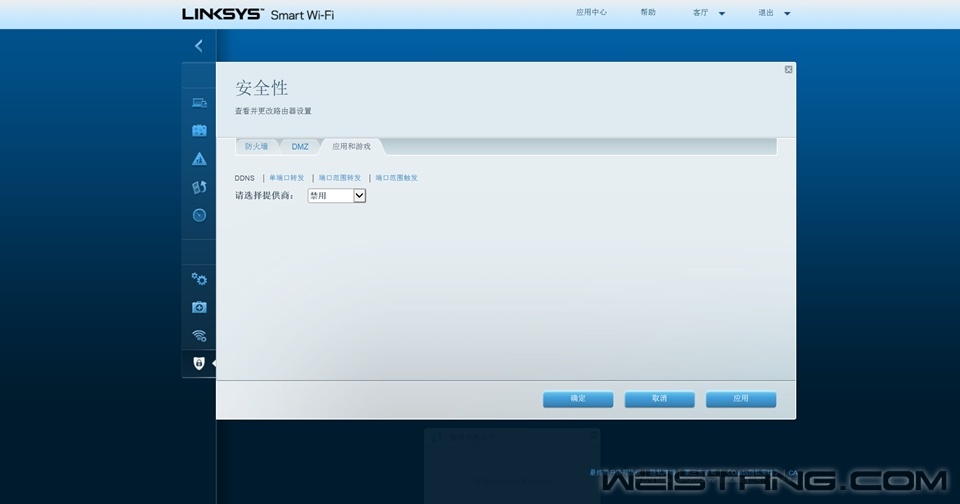 游戏和应用配置功能。 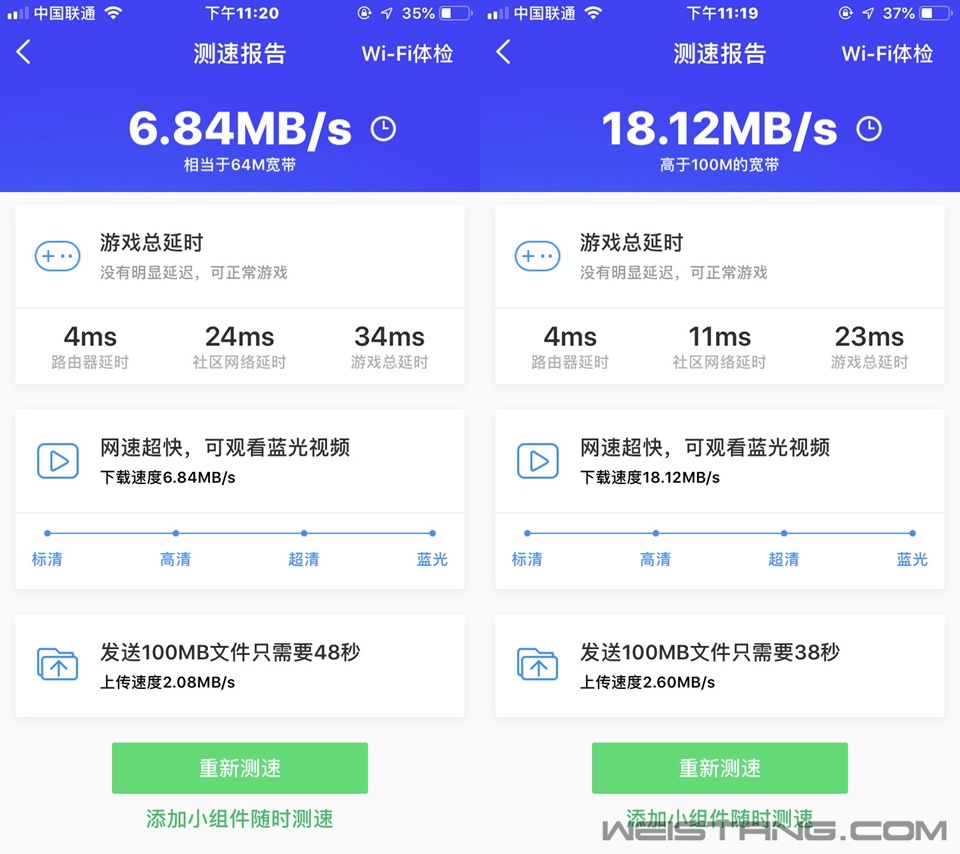 左侧为2.4G频段下的速度测试,下载速度为6.84MB/s,上传速度为2.08MB/s。右侧为5G频段下的速度测试,下载速度为18.12MB/s,上传速度为2.60MB/s。两个频段的无线传输速度差异非常明显。 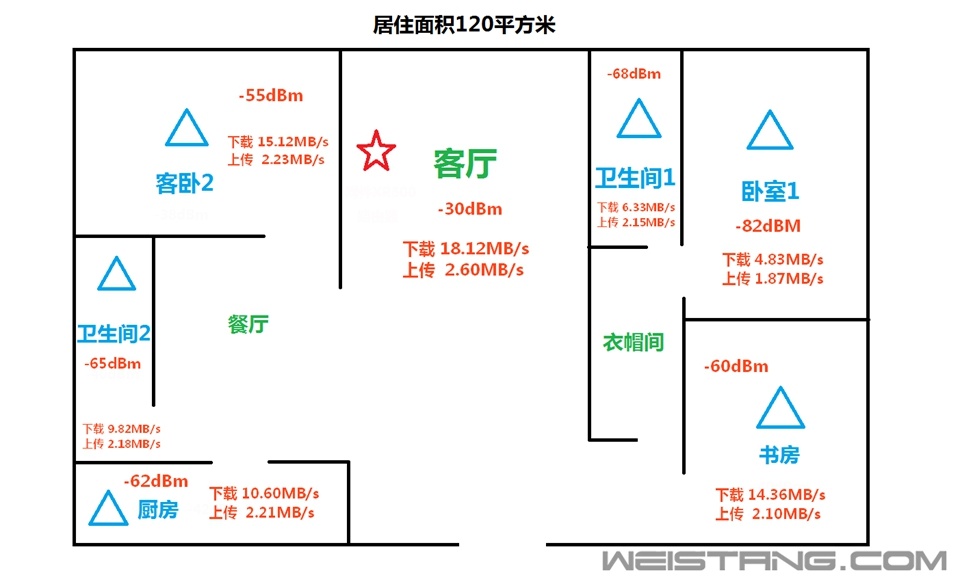  玩跑跑卡丁车手游版做测试  网络信号十分稳定,遇到简单电脑我的板车还是可以跑第一的。  和平精英游戏测试,坑爹的3个队友最后都掉线了。  最后稳稳吃鸡是必须的。 总结 LINKSYS MR8300千兆无线路由器作为一款家庭路由器在性能和功能方面完全能满足需求,三频方案可以更好的满足多种无线设备的需要,2.4G信号优点是信号穿透性好,并且可以兼容某些不支持5G WIFI设备的移动终端,双5G的优点则是信号传输速度快,路由器可以根据不同设备的任务需求来自动为无线设备分配合适的频段。路由器的配置界面里没有太多花哨的功能,基本需求的功能都涵盖其中,路由器不仅可以使用网页端配置还能使用手机APP配置,并且在远端还能通过手机APP来查看家中路由器的工作状态。对于一个普通的使用者来说,路由器只要工作稳定,无线信号够强就可以了,至于网速的优化自然是由路由器自动配置就好,不再需要复杂的配置。在这里需要吐槽的就是路由器的初始化必须要使用APP才能完成,且配置步骤比较繁琐。 优点:性能强大,三频覆盖,无线信号强,手机APP控制功能全面。 不足:初始化配置繁琐。 |

puliyang1 发表于 2019-9-6 08:34
上盖这么多洞,防尘怎么弄?
心静则安 发表于 2019-9-6 21:40
120平方米豪宅
imQi 发表于 2019-9-7 10:14
5G就不适合穿墙,甚至说有遮挡都不行
我家卧室5G和2.3G链接速度就差不多,并且我怀疑2.4G可能连接还更稳定 ...
大胖鸟 发表于 2019-9-7 12:17
linksys反正也是稳的一比,我最近在折腾万兆网 方案选的头疼死
只是试玩啊 发表于 2019-9-7 12:29
我觉得 路由器要测的 反而是多终端的并发能力和稳定性。。。
W.L.Troy 发表于 2019-9-7 17:37
所以现在路由器基本都是2.4G+5G的混合模式,路由器自动给匹配。
手机版|外设堂
( 辽ICP备13014379号 ) 辽公网安备 21010202000549号
GMT+8, 2026-8-2 00:32 , Processed in 0.114638 second(s), 24 queries , Gzip On.
Powered by Discuz! X3.4
Copyright © 2001-2021, Tencent Cloud.
